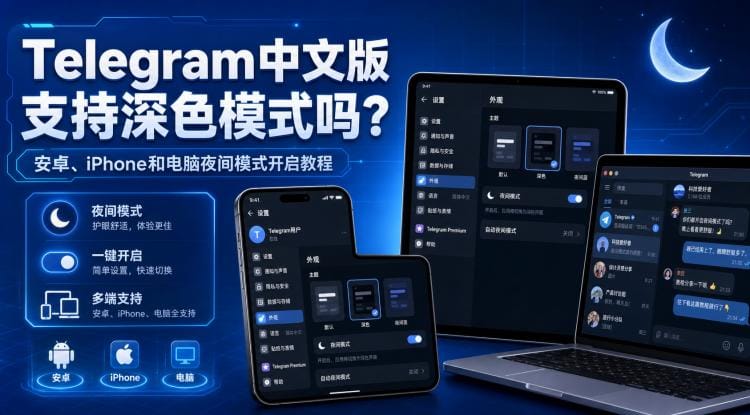
很多用户在使用 Telegram 中文界面时,都会关心一个问题:Telegram 中文版支持深色模式吗?怎么开启夜间模式?答案是支持。准确来说,Telegram 并没有单独的“官方中文版客户端”,而是官方客户端支持中文语言包。无论你使用 Android、iPhone、iPad、Windows、macOS、Linux,还是 Telegram Web,只要客户端支持主题功能,就可以切换为深色模式。本文将用简洁的方式,介绍 Telegram 中文界面下的深色模式开启方法、自动夜间模式设置,以及省电和夜间使用体验相关说明。
重点结论:Telegram 中文版支持深色模式、夜间模式和自定义主题。中文语言包只改变菜单文字,不会影响主题功能;真正需要注意的是客户端来源、版本差异,以及不同平台里“外观”“聊天设置”“主题”等入口名称可能不完全一致。
Telegram 中文版支持深色模式吗?
支持。Telegram 官方客户端在切换到简体中文或繁体中文后,依然可以正常使用深色模式、夜间模式和自定义主题。也就是说,中文界面只会影响菜单文字显示,不会影响主题功能本身。
需要注意的是,Telegram 没有单独的“官方中文版安装包”。更准确的说法是:Telegram 官方客户端支持中文语言包。建议用户从 Telegram 官网、Google Play 或 App Store 下载安装,再切换中文界面,尽量不要随意下载来源不明的“Telegram 中文版”,以免带来账号或隐私风险。
如果你的需求是下载或更新客户端,优先使用官方渠道;如果只是看到别人顺带提到“中文版”,不要把第三方改包、汉化包或来源不明 APK 当成官方版本。
Telegram 深色模式是什么?
Telegram 深色模式也常被称为 Dark Mode、Night Mode、夜间模式或深色主题。开启后,应用中的聊天列表、设置页面、输入框、菜单栏、聊天背景和消息气泡会切换为更深的界面配色,更适合在夜间或低光环境下使用。
对于经常晚上聊天、查看频道内容、浏览群组消息的用户来说,深色模式的主要价值在于:减少刺眼感、提升界面观感、在部分屏幕上有一定省电效果。
Telegram 安卓怎么开启深色模式?
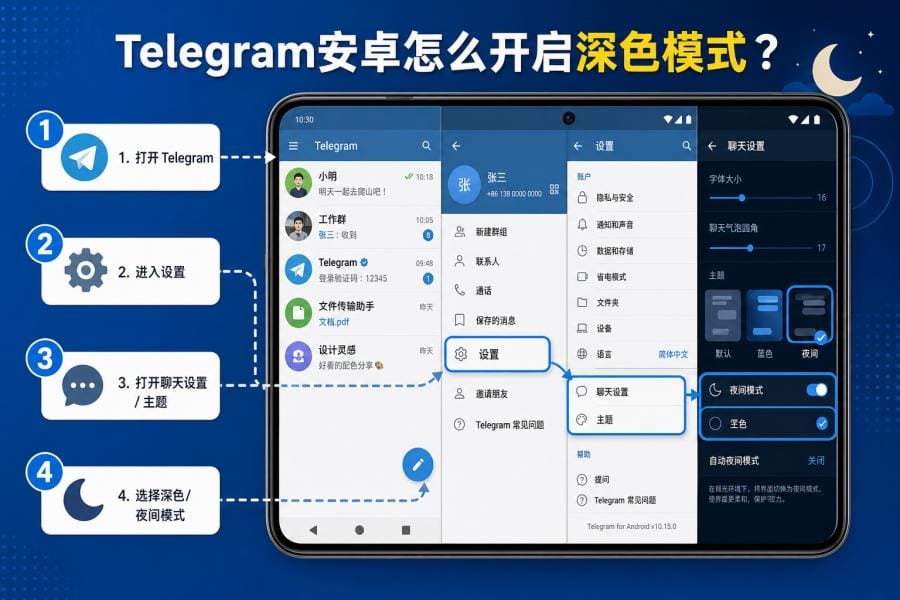
Android 安卓版 Telegram 的设置方法比较直接,通常可以按照下面的路径操作:
打开 Telegram > 设置 > 聊天设置 / 主题 > 选择深色或夜间模式
- 打开 Telegram 官方客户端。
- 进入侧边菜单或底部入口中的“设置”。
- 找到“聊天设置”或“主题”。
- 选择“深色”“夜间模式”或深色主题样式。
- 如果侧边菜单顶部有月亮图标,也可以点击它快速切换夜间模式。
如果你的 Telegram 已经切换到中文界面,常见入口名称一般是:设置、聊天设置、主题、夜间模式、深色主题。不同版本的名称可能略有差异,但大多数情况下,都可以在“设置”或“主题相关选项”里找到深色模式。
Telegram iPhone 和 iPad 怎么开启深色模式?
iPhone 和 iPad 端也支持深色主题,常见路径如下:
打开 Telegram > 设置 > 外观 > 选择深色或夜间模式
如果你的 iPhone 或 iPad 本身已经开启系统深色模式,也可以在 Telegram 中选择**“跟随系统”**。这样系统切换为深色时,Telegram 也会自动同步为深色界面,使用体验会更统一。
对于 iOS 用户来说,“外观”通常是最容易找到的入口。如果菜单是英文,则常见名称为 Appearance 或 Night Mode。
Telegram 电脑版和网页版怎么开启夜间模式?
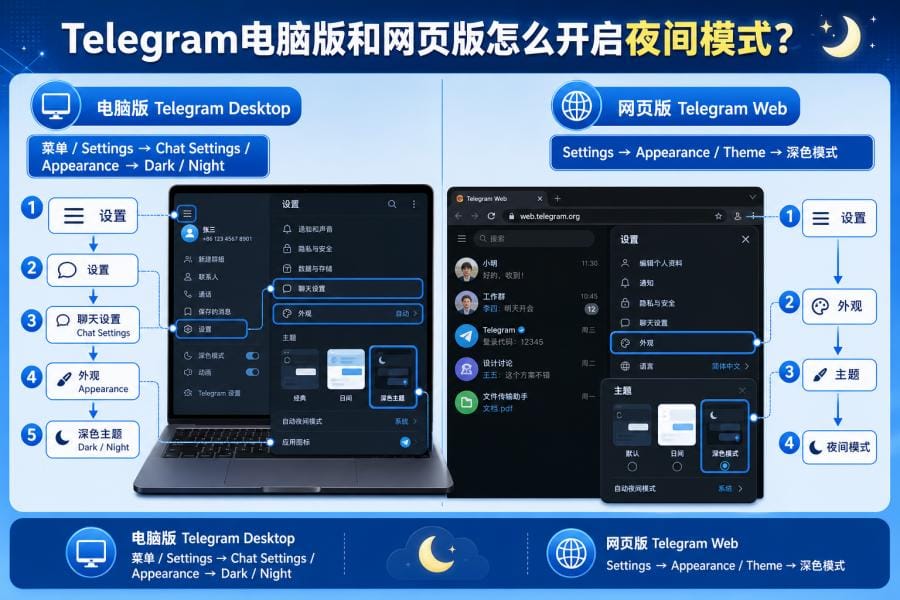
Telegram Desktop 桌面版支持 Windows、macOS 和 Linux,也可以切换深色主题。一般路径为:
Telegram Desktop > Settings / 设置 > Chat Settings 或 Appearance > Dark / Night
如果你使用的是中文界面,入口可能显示为:设置、外观、聊天设置、主题、夜间模式。
Telegram Web 也支持深色界面。通常可以通过以下方式设置:
Telegram Web > 设置 > 外观 / 主题 > 深色模式
由于 Telegram 不同版本的网页端界面会有一些差异,因此按钮名称可能不完全一样,但基本都会在 Settings / Appearance / Theme 相关位置中出现。
Telegram 自动夜间模式怎么设置?
Telegram 支持自动切换深色模式。在部分平台和版本中,用户可以选择以下几种方式:
- 跟随系统:当手机或电脑切换到系统深色模式时,Telegram 自动同步。
- 定时切换:比如白天使用浅色模式,晚上自动切换为深色模式。
- 按环境亮度切换:某些版本支持在低光环境下自动启用夜间模式。
如果你希望日常使用更省心,建议优先选择**“跟随系统”或“定时切换”**。这两种方式最稳定,也更符合大多数用户的使用习惯。
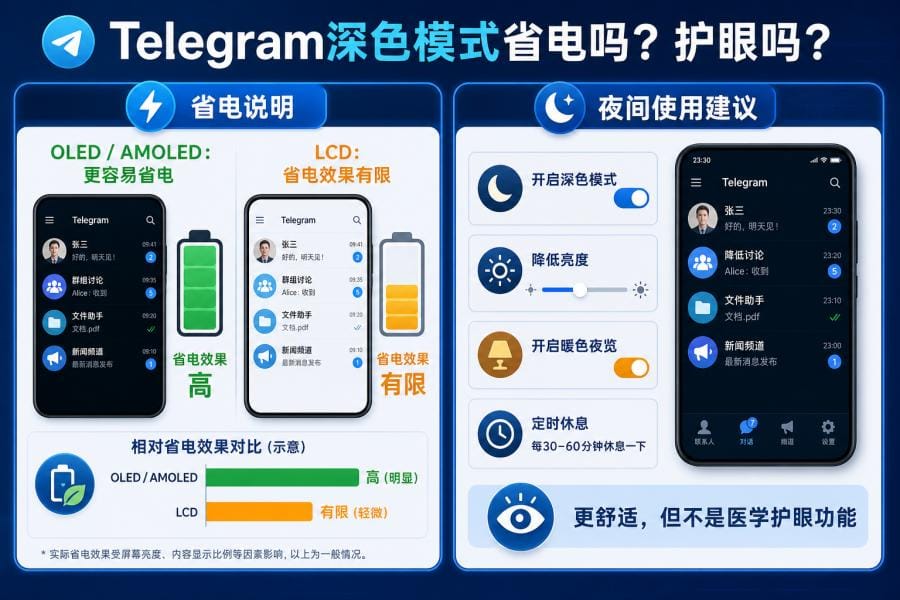
Telegram 深色模式省电吗?护眼吗?
Telegram 深色模式是否省电,主要取决于你的设备屏幕类型。
如果手机是 OLED 或 AMOLED 屏幕,深色模式通常有助于降低部分屏幕功耗,尤其在高亮度和深色背景占比高的情况下更明显。如果手机是 LCD 屏幕,由于背光仍然会持续工作,因此深色模式带来的省电效果通常比较有限。
至于“护眼”,更准确的说法应该是:深色模式可以降低夜间界面的刺眼感,但它不是医学意义上的护眼功能。
眼睛疲劳通常还与以下因素有关:
- 屏幕亮度过高。
- 长时间连续盯屏。
- 环境光线过暗。
- 观看距离过近。
- 休息时间不足。
因此,更实用的做法是:开启 Telegram 深色模式 + 适当降低亮度 + 使用系统夜览 / 暖色模式 + 定时休息。
深色模式能改善夜间观感,但不能替代合理亮度、环境光和休息习惯;如果长时间看屏后明显不适,应减少连续使用时间。
常见问题 FAQ
Telegram 中文版深色模式在哪里开启?
安卓一般在“设置 > 聊天设置 / 主题”中开启;iPhone 和 iPad 一般在“设置 > 外观”中开启;电脑版和网页版通常在“设置 > 外观 / 主题”中开启。
Telegram 中文界面会影响深色模式吗?
不会。中文语言包只改变界面文字,不影响深色模式、夜间模式和自定义主题功能。
Telegram 可以自动切换夜间模式吗?
可以。部分客户端支持跟随系统、按时间切换或按环境亮度自动切换。想省心的话,优先选择跟随系统或定时切换。
Telegram 深色模式能省电吗?
取决于屏幕类型。OLED 和 AMOLED 屏幕通常更容易体现省电效果;LCD 屏幕因为背光机制不同,省电效果相对有限。
Telegram 有官方中文版吗?
没有单独的官方中文版客户端。准确说法是 Telegram 官方客户端支持中文语言包,用户可以下载安装官方客户端后再切换中文界面。
总结
Telegram 中文版支持深色模式。无论你使用安卓、iPhone、iPad、电脑版还是网页版,只要是官方客户端并且版本支持主题功能,就可以切换深色模式、夜间模式或跟随系统自动切换。
如果你只是想让界面更适合夜间使用,优先开启深色模式并降低屏幕亮度;如果你是为了下载安装“中文版”,则应优先选择 Telegram 官网、Google Play 或 App Store 等官方渠道,避免使用来源不明的第三方安装包。