Telegram 更新后突然变回英文,或者点击中文语言包后没有反应,很多用户会以为是账号异常。其实,大多数情况下,Telegram 中文语言包失效并不代表账号被限制,也不一定需要卸载重装。它通常和语言设置、语言包链接、客户端版本、网页版支持范围有关。
本文会按手机、电脑和网页版分别说明 Telegram 中文界面如何恢复,并提醒哪些操作不建议随便尝试,适合遇到“Telegram 变英文”“中文语言包打不开”“部分菜单还是英文”的用户参考。
一、Telegram 中文界面为什么会突然变回英文
Telegram 支持多语言界面,但不同设备、不同客户端版本、不同语言包的更新进度并不完全一致。你之前设置过中文,不代表每次更新后都一定能保持完整中文显示。
有些用户是在手机 App 更新后发现菜单变回英文;有些用户是在电脑端登录后发现中文没有同步;也有人只是看到几个新按钮显示英文,就以为中文语言包失效了。处理前,建议先判断具体情况。
中文语言包失效和“部分英文”不是一回事
如果 Telegram 的 Settings、Chats、Privacy、Language 等主要菜单都变成英文,通常说明界面语言可能被切回默认语言,或者中文语言包没有正常应用。
但如果大部分界面已经是中文,只是某些新功能、按钮或设置项仍然显示英文,这不一定是语言包失效。Telegram 功能更新比较快,语言包翻译可能会有延迟,部分新功能短时间保留英文属于常见情况。
更新、语言包链接、客户端版本都可能影响显示
Telegram 中文界面异常,常见原因包括:
- 客户端更新后语言设置被重置。
- 旧的语言包链接无法正常跳转。
- 当前版本没有完整加载语言文件。
- Web 版支持的语言范围有限。
- 部分新功能暂时没有完成中文翻译。
所以恢复顺序不要太复杂。建议先检查 Telegram 自带的 Language 设置,再重新应用官方中文语言包,最后再排查链接打不开、版本过旧或部分翻译未完成的问题。
二、先检查 Telegram 自带语言设置
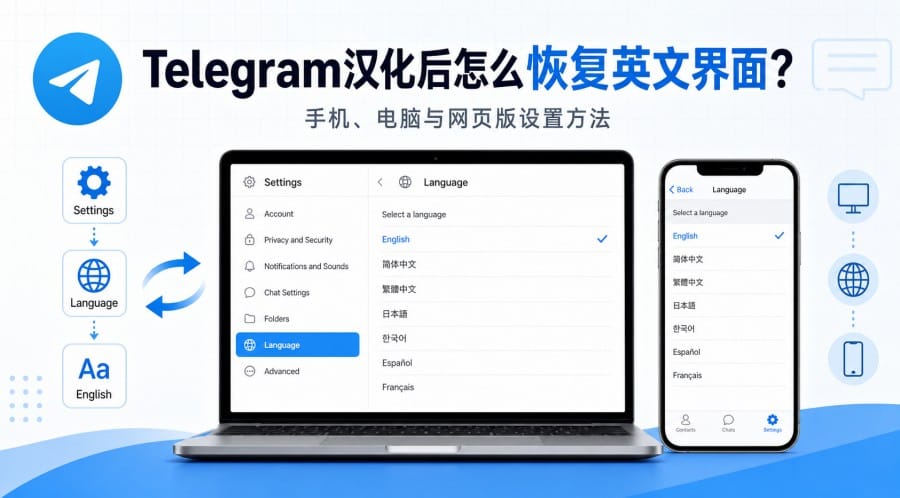
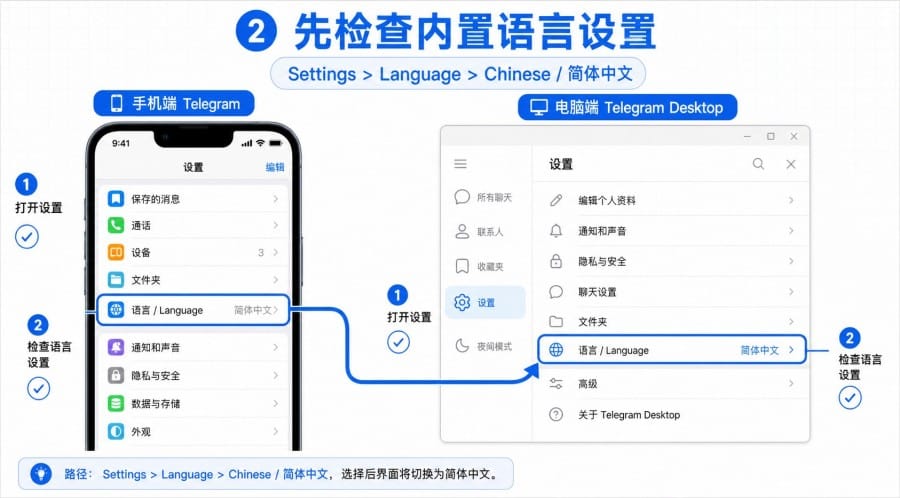
遇到 Telegram 变英文,第一步不是退出账号,也不是马上重装,而是先进入内置语言设置。只要 Language 列表里还能找到 Chinese、简体中文或繁體中文,通常直接切换即可。
iPhone / Android:进入 Settings > Language
手机端可以按下面步骤操作:
- 打开 Telegram。
- 点击 Settings。
- 找到 Language。
- 选择 Chinese Simplified / 简体中文,或 Chinese Traditional / 繁體中文。
- 返回主界面,检查菜单、设置页和按钮是否恢复中文。
不同版本的 Telegram 入口文字可能略有差异。有些版本显示为 Language,有些可能直接显示当前语言名称。新手不用纠结文字是否完全一致,只要找到语言相关设置即可。
如果手机更新后 Telegram 首页变成英文,可以先进入 Settings > Language,看是否能直接选择简体中文。能找到就直接切换,不要急着退出账号,避免后续收不到验证码。
Windows / macOS / Linux:进入 Settings > Language
电脑端 Telegram Desktop 也可以先从内置设置检查:
- 打开 Telegram Desktop。
- 点击左上角菜单按钮。
- 进入 Settings。
- 找到 Language。
- 选择 Chinese Simplified / 简体中文,或 Chinese Traditional / 繁體中文。
- 如果切换后没有完全生效,可以关闭 Telegram Desktop 后重新打开。
电脑端有时更新后会短暂显示英文,重新选择语言并重启客户端通常可以恢复。
WebK / WebA:按当前网页版界面查找 Language 设置
Telegram Web 版常见有 WebK、WebA 等不同入口,界面和功能支持可能不完全一样。网页版如果变成英文,可以先在当前 Web 界面里查找 Settings 或 Language。
需要注意的是,Web 版语言支持范围可能和手机 App、桌面版不同。如果你在 Web 版找不到完整中文选项,不一定是账号问题,也可能是当前 Web 版本的语言包覆盖范围有限。
三、设置里没有中文时,重新应用中文语言包
如果 Telegram 设置里找不到中文,或者原来的语言包链接点开没有反应,可以改用官方翻译页面重新进入中文语言包。这里更建议使用官方入口,而不是去下载所谓“Telegram 中文版安装包”。
从 Telegram 官方 Translations 页面进入中文语言包
中文语言包本质上是 Telegram 界面翻译资源,用来改变菜单、按钮、设置页等文字显示。你可以从 Telegram 官方 Translations 页面 查找对应语言包。
如果需要简体中文,可以进入 Telegram 简体中文语言包 页面,再选择 Use Telegram in Chinese。繁体中文用户则可以选择对应的繁体中文或正体中文语言包。
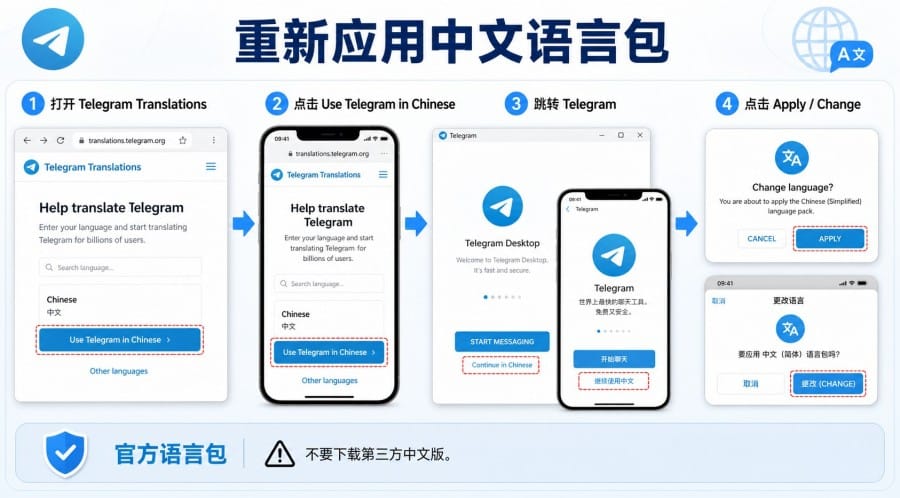
点击 Use Telegram in Chinese / Change / Apply
重新应用中文语言包时,一般流程如下:
- 打开 Telegram 官方中文语言包页面。
- 点击 Use Telegram in Chinese。
- 浏览器会尝试跳转到 Telegram App 或 Telegram Desktop。
- Telegram 弹出语言切换确认后,点击 Change 或 Apply。
- 重启 Telegram,再检查界面是否恢复中文。
如果按钮文字显示为英文,不用担心。重点是确认它是在让你应用语言包,而不是下载陌生安装文件。
链接打不开时可以这样处理
如果语言包链接点不开,可以尝试:
- 确认手机或电脑已经安装官方 Telegram 客户端。
- 把语言包链接复制到系统浏览器中打开。
- 将链接发送到自己的 Saved Messages,然后在 Telegram 内点击。
- 更新 Telegram 到最新版后再试。
- 换一个稳定网络环境重新打开。
如果你使用的是 Web 版,还要看语言包页面是否支持当前 Web 版本。有些语言包在移动端和桌面端支持更完整,但 Web 端显示可能有限。
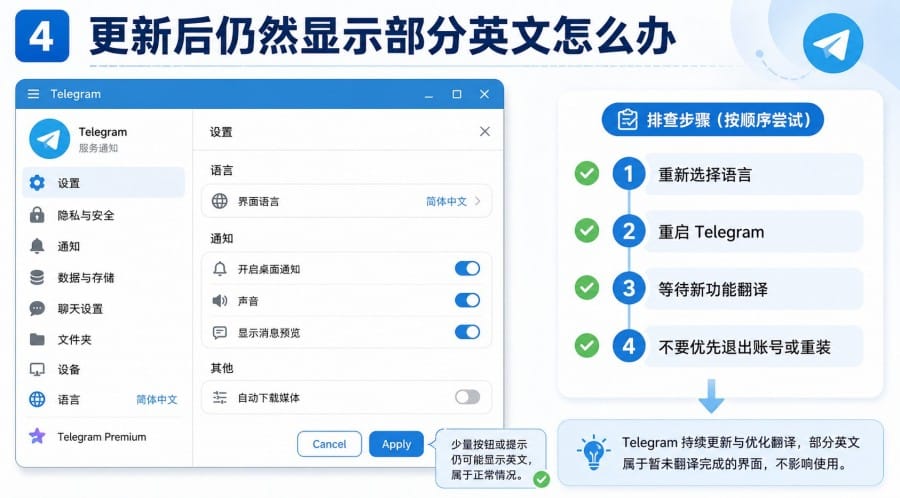
四、更新后仍然显示部分英文怎么办
有些用户重新设置中文后,发现 Telegram 大部分菜单已经恢复中文,但个别按钮、频道管理选项、隐私设置或新功能仍然是英文。这种情况不要马上判断为失败。
重新选择语言并重启 Telegram
可以先做一次轻量排查:
- 进入 Settings > Language。
- 重新选择一次简体中文或繁体中文。
- 完全关闭 Telegram。
- 重新打开客户端。
- 检查主要菜单是否已经恢复中文。
如果主要界面已经正常,只有个别新功能是英文,一般可以继续使用。
新功能尚未翻译时可以先正常使用
Telegram 功能更新较快,新功能上线后,语言包翻译可能需要时间补全。比如电脑端大部分是中文,但新加的按钮或设置项仍然显示英文,这通常属于翻译进度问题,不一定影响功能使用。
不建议优先退出账号或重装
很多新手看到 Telegram 变英文后,会第一时间退出账号、卸载重装。这个操作不建议作为第一选择。
因为重新登录可能需要验证码。如果当前网络、手机号或设备环境不稳定,反而会增加登录困难。除非客户端本身异常严重,否则优先处理语言设置和语言包即可。
五、手机、电脑、网页版恢复中文的区别
Telegram 在手机端、电脑端和网页版的语言处理方式不完全一样。恢复中文时,要根据使用设备选择更合适的方法。
手机端优先用内置语言设置
手机端新手优先使用 Settings > Language。这个路径最简单,也最不容易误点到第三方下载站。
如果 Language 里能看到中文,直接切换即可;如果找不到,再通过官方语言包页面重新应用。
电脑端适合通过语言包链接快速切换
Telegram Desktop 适合通过官方语言包链接快速切换。尤其是 Windows、macOS、Linux 用户,如果设置里找不到中文,可以从官方 Translations 页面打开中文语言包,再跳转到 Telegram Desktop 应用。
如果你的电脑端客户端版本较旧,也可以从 Telegram 官方下载页 获取官方版本,再重新应用语言包。
Web 版以当前支持范围为准
Telegram Web 版更依赖当前 WebK / WebA 的功能支持。某些语言包可能在 App 端和 Desktop 端表现正常,但 Web 端显示不完整。
如果你长期使用 Telegram,建议优先使用官方手机 App 或 Telegram Desktop,Web 版更适合作为临时登录和轻量使用入口。
六、使用中文语言包时要注意什么
中文语言包主要解决的是“界面看不懂”的问题,但它不是万能功能。新手最容易把中文语言包、消息翻译和 Telegram 中文版混在一起。
概念 | 作用 | 新手要注意 |
中文界面 | 改变 App 菜单和设置文字 | 不会翻译聊天内容 |
中文语言包 | 通过语言包切换界面语言 | 可能存在翻译不完整 |
消息翻译 | 翻译聊天、频道内容 | 和界面语言不是同一功能 |
Telegram 中文版 | 常见于第三方下载站说法 | 不建议下载来源不明版本 |
不要下载来源不明的“Telegram 中文版”
Telegram 官方客户端可以通过官方 Apps 下载页获取,包括手机端、桌面端和 Web 版入口。不要为了中文界面去安装陌生网站提供的“中文版”“特别版”“汉化版”。
这类第三方安装包可能存在账号安全、隐私和版本更新风险。正确做法是使用官方客户端,再通过内置语言设置或官方中文语言包切换中文。
语言包不等于消息翻译
中文语言包只改变 Telegram 的菜单、按钮、设置页文字,不会自动把聊天内容翻译成中文。
如果你想看懂英文频道、外语群组或海外用户发来的消息,需要使用 Telegram 的消息翻译功能。这个功能和界面语言不是同一个设置。
账号受限和语言包失效不是同一类问题
Telegram 中文语言包失效通常影响的是界面显示,而账号受限通常会影响发消息、加群、私聊陌生人等功能。如果你怀疑账号被限制,可以参考 Telegram 官方 FAQ 中的相关说明,再根据实际提示判断。
七、常见问题 FAQ
Telegram 中文语言包失效是不是账号被限制了?
通常不是。Telegram 中文语言包失效多数是语言设置、客户端更新或语言包加载问题,和账号限制没有直接关系。账号是否受限一般会体现在发消息、加群、登录验证等方面。
Telegram 更新后变英文怎么办?
先进入 Settings > Language,查看是否能直接选择简体中文或繁体中文。如果设置里没有中文,再从官方 Translations 页面重新应用中文语言包。
Telegram 设置里找不到中文怎么办?
可以通过官方中文语言包页面重新应用。点击 Use Telegram in Chinese 后,跳转 Telegram 并选择 Change 或 Apply。
Telegram 中文语言包链接打不开怎么处理?
先确认已经安装官方 Telegram 客户端,再把链接复制到浏览器打开。也可以把链接发送到 Saved Messages 后在 Telegram 内点击。如果仍然打不开,更新客户端或换网络重试。
为什么 Telegram 还有部分按钮显示英文?
如果大部分界面已经是中文,只有少数新功能或按钮是英文,通常是语言包翻译尚未完全跟上,不一定是失效。
Telegram 中文语言包会影响聊天记录吗?
不会。中文语言包只影响界面显示,不会删除聊天记录,也不会改变群组、频道和好友消息内容。
需要下载 Telegram 中文版客户端吗?
不建议。更安全的方式是从 Telegram 官方下载页获取官方版本,然后通过 Language 设置或官方语言包切换中文。
换手机后 Telegram 中文设置会自动同步吗?
不一定。不同设备上的 Telegram 客户端可能需要单独设置语言。换手机后如果界面是英文,重新进入 Settings > Language 切换即可。