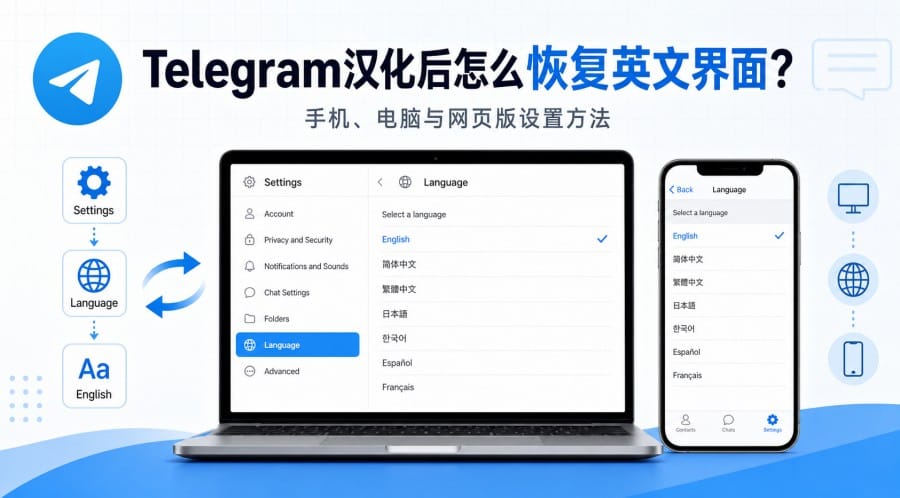
Telegram iPhone 怎么设置中文?iOS 简体中文界面设置教程
很多用户第一次在 iPhone 上打开 Telegram 时,会发现界面是英文:Settings、Language、Privacy and Security、Notifications 等菜单看起来不熟悉,想改通知、隐私或账号设置时容易点错。其实 Telegram iPhone 设置中文 并不复杂,也不需要下载所谓“Telegram 中文版”或“汉化版”。
正确做法是:先确认自己安装的是官方 Telegram App,然后在 Telegram 的语言设置中切换中文;如果设置页面里暂时找不到中文选项,再使用 Telegram 官方语言入口完成切换。本文会按新手最容易操作的顺序说明:为什么 iPhone 版 Telegram 会显示英文、怎么把 Telegram 改成简体中文、找不到中文时怎么处理,以及设置过程中需要避开的安全风险。
一、为什么 iPhone 上的 Telegram 会显示英文
Telegram 是面向全球用户的通讯应用,不同地区、不同 iOS 系统语言、不同 App 版本下,首次打开时显示的界面语言可能不一样。有些用户的 iPhone 系统已经是简体中文,但 Telegram 仍然显示 English;也有用户换手机、重新安装或重新登录后,发现 Telegram 又变回英文界面。
这种情况通常不代表账号异常,也不一定是安装错了版本。多数时候,只是 Telegram 当前界面语言还没有切换成中文。
iPhone 系统语言和 Telegram 界面语言不同
iPhone 系统语言控制的是手机系统菜单,比如“设置”“通知”“隐私与安全”等。而 Telegram 界面语言控制的是 Telegram App 内部菜单、按钮和提示文字。
也就是说,即使你的 iPhone 系统已经设置为简体中文,Telegram 仍可能显示英文。遇到这种情况,不需要先卸载重装,也不需要重新注册账号,只要进入 Telegram 的 Language 设置进行切换即可。
改中文不会删除聊天记录
把 Telegram 改成中文,本质上只是修改界面显示语言。它会让 Settings 变成“设置”,Language 变成“语言”,Privacy and Security 变成“隐私与安全”,但不会删除聊天记录,也不会改变手机号、联系人、群组、频道或登录状态。
如果后面想恢复英文,也可以随时回到语言设置中选择 English。
二、设置中文前先确认 Telegram 来源
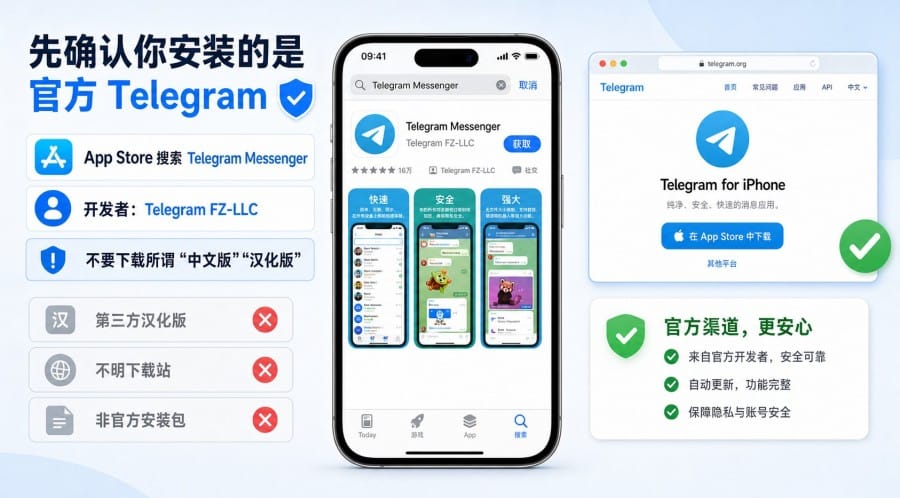
在设置语言之前,建议先确认自己使用的是官方 Telegram。很多新手搜索“Telegram iPhone 中文版”“Telegram 中文语言包”时,容易进入第三方下载站或仿冒页面。实际上,iPhone 用户不需要为了中文界面额外下载一个“中文版 App”。
建议优先通过 Telegram 官方应用下载页 或 App Store 搜索 Telegram Messenger。核对时可以看应用名称是否为 Telegram Messenger,开发者是否为 Telegram FZ-LLC。
如果某个网页声称“必须安装中文专版”“免验证版”“增强汉化版”才能显示中文,就要谨慎。正常情况下,Telegram iOS 版可以通过应用内语言设置或官方语言入口切换中文,不需要安装额外描述文件、证书或企业签名 App。
三、Telegram iPhone 设置中文的推荐方法
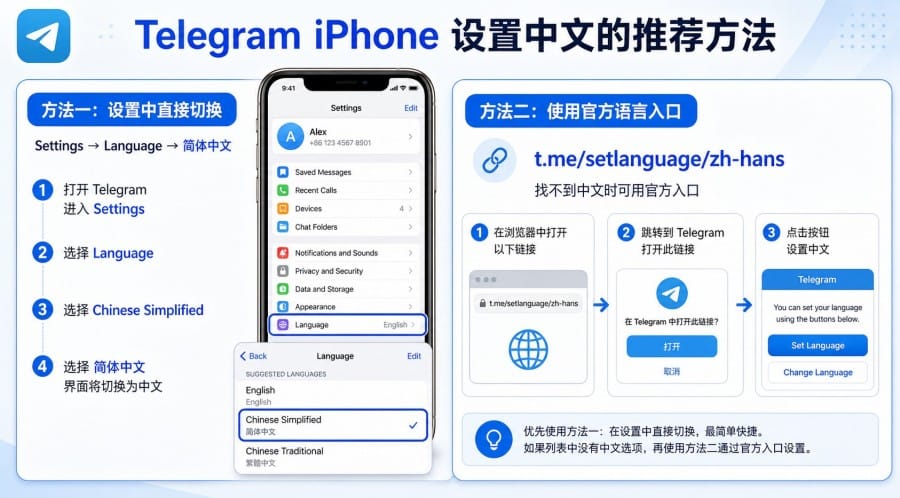
iPhone 版 Telegram 设置中文,建议按下面顺序操作:先尝试 App 内部设置;如果找不到中文,再使用官方语言入口。
方法一:在 Telegram 设置里直接选择中文
打开 Telegram 后,点击右下角的 Settings,进入设置页面。然后找到 Language,进入语言列表。
在语言列表中,如果看到 Chinese、Chinese Simplified 或“简体中文”,点击该选项,再根据页面提示选择 Change Language 或确认切换。不同版本的 Telegram 显示文字可能略有差异,以你手机当前页面为准。
这个方法最适合已经安装好官方 Telegram 的 iPhone 用户,也是最自然、最不容易出错的设置方式。
方法二:找不到中文时使用官方语言入口
如果你进入 Language 页面后没有看到 Chinese 或简体中文,可以打开 Telegram 简体中文语言入口。
用 Safari 或 Telegram 内部浏览器打开后,页面通常会跳转到 Telegram,并提示你设置语言。看到 Set Language、Change Language 或类似确认按钮后,点击确认,界面会刷新为中文。
这里建议优先使用 https://t.me/setlanguage/zh-hans 这类官方语言入口,不建议把旧的 tg://setlanguage?lang=zh-hans-raw 当成唯一方法。旧链接在不同版本中的表现可能不一致,发布教程时用官方分享入口更稳妥。
四、从英文界面切换到简体中文的操作步骤
下面按照英文界面来写,适合刚打开 Telegram、完全看不懂菜单的新手用户。
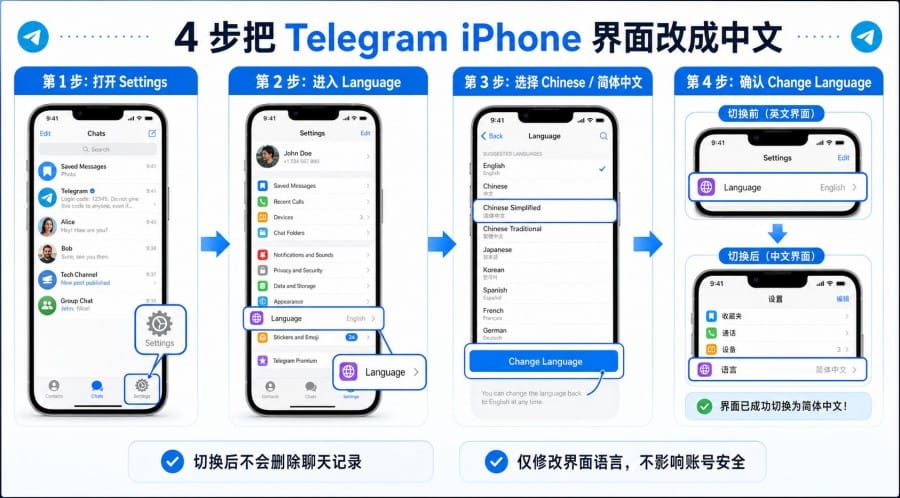
第一步:打开 Settings
先打开 iPhone 上的 Telegram App。进入主界面后,看屏幕右下角,点击 Settings。
如果底部导航栏显示 Chats、Contacts、Settings,那么 Settings 通常就在最右侧。点击后会进入 Telegram 的账号和应用设置页面。
第二步:进入 Language
在 Settings 页面向下查看,找到 Language。在部分版本中,Language 可能靠近 Notifications、Privacy and Security、Data and Storage 等设置项附近。
点击 Language 后,会进入 Telegram 的语言选择页面。
第三步:选择 Chinese 或 Chinese Simplified
在语言列表中寻找 Chinese、Chinese Simplified 或“简体中文”。如果列表较长,可以慢慢向下滑动查找。
不同版本、不同语言包状态下,名称可能不完全一致。只要是 Telegram 官方 App 内显示的中文语言选项,就可以选择。
第四步:确认 Change Language
点击中文选项后,Telegram 可能会弹出确认按钮,例如 Change Language。点击确认后等待几秒钟,界面会自动刷新。
切换成功后,Settings 会变成“设置”,Language 会变成“语言”。这时你就可以继续调整通知、隐私、账号安全、数据存储等选项。
五、找不到中文选项或链接打不开怎么办
有些用户进入 Language 后,没有看到 Chinese 或简体中文;也有用户点击语言链接后没有反应。这类情况不一定是异常,可以按下面顺序排查。
先更新 Telegram 到最新版
打开 App Store,搜索 Telegram Messenger,检查是否有更新按钮。如果有更新,先更新后再重新打开 Telegram,进入 Settings → Language 查看。
如果 App 版本太旧,语言列表可能显示不完整,或者语言包没有及时刷新。更新后再操作,成功率通常更高。
换用 Safari 打开语言入口
如果点击语言入口没有反应,可以先关闭 Telegram,再用 Safari 打开 https://t.me/setlanguage/zh-hans。当系统提示是否在 Telegram 中打开时,选择打开 Telegram,然后根据提示确认切换。
如果仍然没有反应,可以检查网络是否正常,或稍后重新尝试。不要因为一次打不开,就去陌生网站下载所谓“Telegram 中文包安装文件”。
切换后仍有少量英文怎么办
有时候 Telegram 已经切换成中文,但某些新功能、新按钮或新提示仍然显示英文。这通常是语言包更新进度或版本差异导致的,不代表账号异常。
可以先更新 Telegram 到最新版,稍后重新打开语言入口刷新语言包。如果只有少量新菜单是英文,一般不需要卸载重装。
六、中文界面、聊天翻译和汉化版 App 的区别
很多用户搜索 Telegram 中文语言包时,会把“中文界面”“聊天翻译”“Telegram 中文版”混在一起。实际上,这三个概念并不是一回事。
中文界面只是菜单语言
中文界面指的是把 Telegram 的菜单、按钮和设置项改成中文,例如“设置”“语言”“隐私与安全”“通知”等。
它不会自动翻译别人发来的英文消息,也不会改变群组、频道里的原始内容。换句话说,界面中文只是让你更容易操作 Telegram,不等于聊天内容自动翻译。
聊天消息翻译是另一项功能
聊天翻译是把别人发来的外语消息翻译成你能看懂的语言。它和界面语言不是同一个功能。
你可以把 Telegram 界面设置为中文,但聊天内容仍然保持原文;也可以在支持的版本中使用消息翻译功能。具体入口和可用范围可能会随版本变化,以当前 App 页面显示为准。
不建议下载第三方汉化版 App
新手用户不需要为了中文界面去搜索“Telegram 汉化版下载”。官方 Telegram 本身就支持多语言界面,也提供语言入口和翻译平台。
所谓“中文版”“汉化版”如果来自不明网站或第三方渠道,可能存在账号安全、验证码泄露、隐私收集或恶意软件风险。更稳妥的做法是使用官方 Telegram App,再通过设置或官方语言入口切换中文。
七、设置中文时需要注意的安全问题
Telegram iOS 设置中文本身并不复杂,真正需要注意的是:不要为了“改中文”做额外的高风险操作。
可以参考 Telegram 官方 FAQ 了解账号、登录和常见安全问题。对普通用户来说,下面几条尤其重要。
不安装描述文件、证书或企业版 App
把 Telegram 设置成中文,不需要安装 iPhone 描述文件,也不需要信任企业开发者,更不需要安装证书或额外配置文件。
如果某个教程要求你先安装描述文件,再输入手机号或验证码,建议立即停止。语言设置只应该在官方 App 内完成,或通过官方语言入口跳转完成。
不在陌生网页输入 Telegram 验证码
Telegram 登录验证码只用于登录账号,不应该输入到陌生网页、第三方客户端或所谓“中文包激活页面”中。
如果你只是想改中文界面,正常流程不会要求你在陌生网页输入验证码。遇到“输入验证码后才能安装中文包”的页面,基本可以判断为高风险页面。
不要轻信“免验证版”“破解版”
任何声称可以免验证码登录、绕过限制、破解会员或提供特殊中文版的 Telegram 安装包,都不适合作为普通用户的下载来源。尤其是 iPhone 用户,如果页面要求安装企业签名 App 或描述文件,更应该谨慎。
设置中文的目标只是看懂界面,不应该为了这个需求牺牲账号安全。
八、常见问题
Telegram iPhone 版可以直接设置中文吗?
可以。打开 Telegram 后进入 Settings → Language,选择 Chinese、Chinese Simplified 或“简体中文”,再确认 Change Language 即可。不同版本显示名称可能略有差异,以当前 App 页面为准。
为什么我的 Telegram 设置里没有中文?
可能是 Telegram 版本较旧、语言列表未刷新,或当前版本没有直接显示中文。建议先更新 Telegram,再使用官方简体中文语言入口进行切换。
设置中文后聊天内容会自动翻译吗?
不会。设置中文只改变 Telegram 的界面语言,不会自动翻译聊天消息。聊天翻译是另一项功能,需要根据当前版本和设置单独使用。
iPhone 需要下载 Telegram 中文版吗?
不需要。官方 Telegram App 本身可以设置中文界面。不要为了中文菜单去下载不明来源的“Telegram 中文版”或“汉化版”。
设置中文需要安装描述文件吗?
不需要。Telegram 改中文不需要安装 iPhone 描述文件、证书或企业签名 App。遇到这类要求,建议停止操作。
改成中文后还能切回英文吗?
可以。进入 Telegram → 设置 → 语言,选择 English 即可。语言切换不会删除聊天记录,也不会影响账号登录。
iPad 设置中文和 iPhone 一样吗?
基本一样。iPad 版 Telegram 也可以在 Settings → Language 中切换语言。如果页面布局略有不同,以当前 iPad App 显示为准。
点击语言链接没有反应怎么办?
先确认已经安装官方 Telegram App,再尝试用 Safari 打开语言入口。如果仍然没有反应,可以重启 Telegram、更新 App,或检查网络环境。