Telegram中文版怎么设置自动下载图片和视频?手机与电脑端设置方法
在群组、频道或私聊中浏览媒体时,Telegram中文版可能出现两种情况:图片和视频总要手动点击,或者连接网络后大量媒体自动加载,占用流量和存储空间。实际上,自动下载可以按移动数据、Wi-Fi、漫游、媒体类型和文件大小分别设置。
本文介绍手机与电脑端的操作路径,并说明自动下载、保存到相册和自动播放的区别。不同系统和客户端版本的菜单名称可能略有变化,找不到对应选项时,应以当前界面为准,并优先从 Telegram 官方下载页面 安装或更新客户端。
一、Telegram中文版自动下载图片和视频的工作方式
Telegram中文版的自动下载并不是单一开关。客户端通常会根据当前网络、聊天类型、媒体格式和文件大小决定是否加载内容。例如,用户可以允许移动数据自动下载图片,只让视频在 Wi-Fi 下下载。
需要先区分三个容易混淆的功能:
功能 | 作用 |
自动下载 | 将图片或视频加载到 Telegram中文版缓存,便于查看 |
保存到相册 | 将媒体写入手机相册或指定文件夹 |
自动播放 | 让视频或 GIF 在聊天页面中直接播放 |
因此,图片能直接打开,不代表已经保存到系统相册;关闭视频自动播放,也不等于关闭视频自动下载。需要把图片保存到照片应用时,还要检查“保存到相册”“保存到图库”及系统照片权限。
二、Telegram 手机端怎么设置自动下载
Android 设置步骤
- 打开 Telegram中文版,进入“设置”。
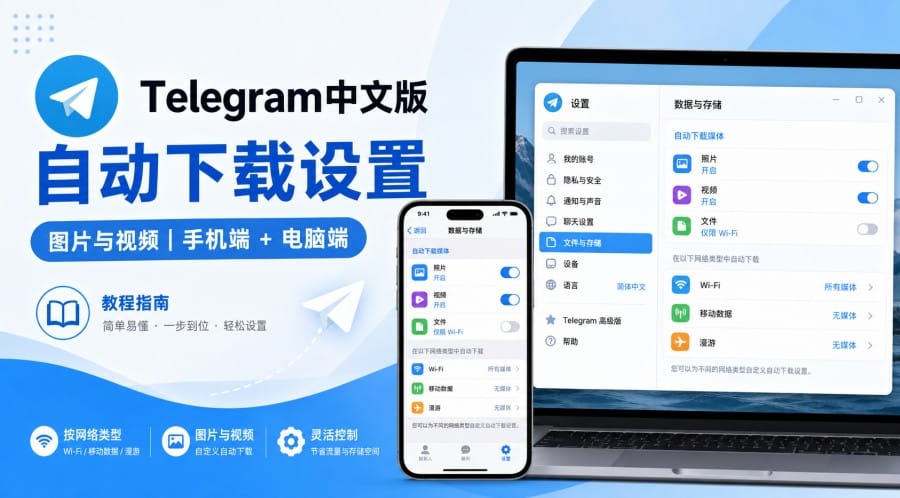
- 选择“数据与存储 / Data and Storage”。
- 找到“自动下载媒体 / Automatic media download”。
- 分别打开“使用移动数据时”“连接 Wi-Fi 时”和“漫游时”。
- 按需要开启图片、视频或文件,并调整可用的大小上限。
- 返回聊天页面,用新收到的媒体消息测试。
部分版本还会显示 GIF、语音消息等项目。不要只检查外层开关,应进入具体网络类型后确认媒体类别。
iPhone 设置步骤
iPhone 版 Telegram中文版通常可按以下路径操作:
设置 → 数据与存储 → 自动下载媒体
随后分别检查蜂窝数据、Wi-Fi 和漫游规则。iOS 的选项名称或排列方式可能随版本调整,设置后建议用新消息测试,已缓存的旧图片不适合判断新规则是否生效。
三、Telegram中文版如何只在 Wi-Fi 下自动下载
希望减少移动流量时,可以采用下面的组合:
- 在“使用移动数据时”关闭视频,流量充足的用户可以保留图片自动下载。
- 在“连接 Wi-Fi 时”开启图片和视频。
- 在“漫游时”关闭视频及非必要文件。
- 如有视频大小限制,不建议长期设为无限制。
视频上限没有统一答案。经常使用移动数据时应设置得保守一些;常看资源频道或手机空间较少时,即使连接 Wi-Fi,也应限制大视频和大型文件。关闭自动下载只影响后续内容,不会自动清除已有缓存。
可以按使用场景快速选择:
使用场景 | 移动数据 | Wi-Fi | 漫游 |
日常聊天 | 图片开启、视频关闭 | 图片和视频开启 | 全部关闭 |
经常看视频频道 | 图片开启 | 视频设置大小上限 | 全部关闭 |
手机空间不足 | 仅手动下载 | 只开启图片 | 全部关闭 |
这类设置不是固定标准。套餐流量充足、设备存储较大的用户可以适当放宽;经常出差、关注高频频道或使用旧手机的用户,应采用更保守的规则。
四、Telegram 电脑版怎么设置自动下载媒体
在 Windows、Linux 或 Telegram Desktop for Mac 中,可尝试以下路径:
- 打开 Telegram Desktop,进入“设置”。
- 选择“高级 / Advanced”或“数据与存储”。
- 查找“自动下载媒体”。
- 按私聊、群组和频道,以及图片、视频等媒体类型调整规则。
- 单独检查“自动播放 / Autoplay”和“下载路径”。
需要核对英文项目时,可查看 Telegram Desktop 当前设置项目。
Telegram Desktop 与原生 Telegram for macOS 是不同客户端,菜单结构不一定相同。Mac 用户找不到“设置 → 高级”时,可在设置中搜索“Auto-Download Media”“Data and Storage”或“Download Path”。
需要注意,自动下载、自动播放和保存到本地文件夹仍然是不同功能。视频在聊天窗口中开始播放,不代表它已经完整保存到电脑的下载目录。
五、Telegram中文版占用流量或空间怎么办
Telegram中文版自动下载开启后,加入的群组和频道越多,缓存增长通常越快。比较稳妥的设置是:移动数据只下载图片,Wi-Fi 下载图片和适量视频,漫游关闭自动下载。
还可以进入:
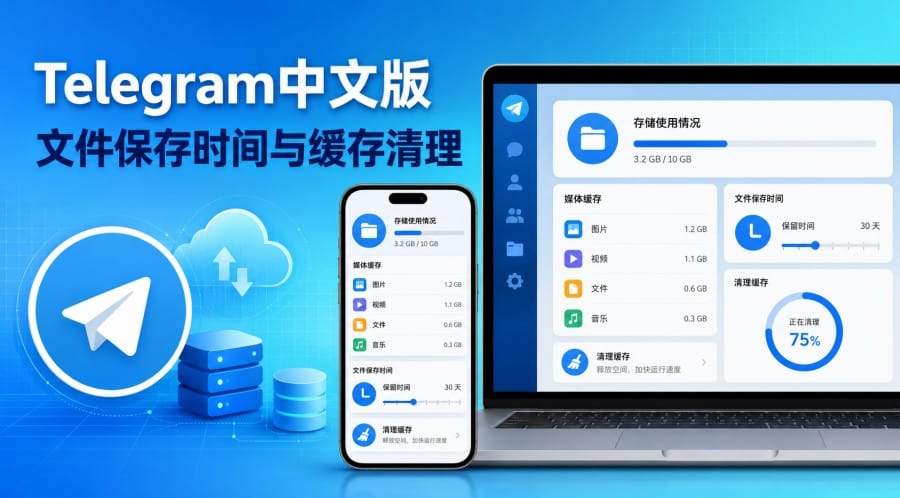
设置 → 数据与存储 → 存储使用情况
查看并清理缓存。根据 Telegram 官方 FAQ 的说明,云端聊天中的媒体可在需要时重新下载,因此清理缓存通常不会删除云端聊天内容。不过,已经手动保存到相册或电脑文件夹的副本,需要在系统中另行删除。
自动下载未生效时,依次检查:
- 当前使用的是移动数据、Wi-Fi 还是漫游;
- 视频或文件是否超过大小限制;
- 是否把“自动播放”误认为“自动下载”;
- 客户端是否为官方版本,菜单是否因更新而移动;
- 系统是否限制 Telegram中文版使用移动数据或后台网络。
如果某个群组或频道持续产生大量媒体,可以暂时关闭当前网络类型下的视频自动下载,再观察一天的存储变化。频道管理员无法替成员统一设置自动下载,是否加载媒体取决于用户自己的设备和客户端规则。
六、Telegram 常见问题
自动下载的图片保存在哪里?
手机端媒体通常先进入 Telegram中文版缓存,不一定出现在系统相册。开启“保存到相册”“保存到图库”或手动保存后,图片才会进入照片应用。电脑端可在下载路径设置中查看保存位置。
可以只自动下载图片,不下载视频吗?
可以。在当前网络类型的自动下载规则中开启图片、关闭视频即可,也可以让移动数据只下载图片,Wi-Fi 同时下载图片和视频。
网页版支持相同设置吗?
Telegram中文版的 WebA、WebK 与本地客户端在缓存和下载行为上可能不同,不应默认拥有完全相同的设置入口。需要精细控制自动下载时,优先使用官方手机 App 或 Telegram Desktop。
关闭自动下载后,旧缓存会消失吗?
不会。关闭设置只影响之后收到或重新加载的媒体。释放空间时,需要进入“存储使用情况”清理缓存;已经保存到相册或本地文件夹的文件不会随缓存一起删除。
合理设置 Telegram中文版的网络类型、媒体类别和文件大小,可以在浏览体验、流量消耗与存储空间之间取得平衡。设置 Telegram中文版时重点记住:自动下载、保存到相册和自动播放是三个不同功能。