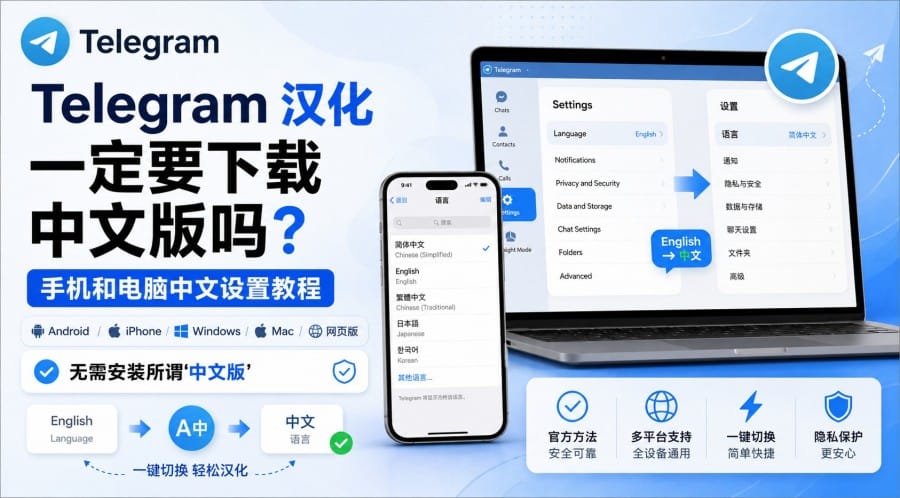
Telegram 汉化教程:手机、电脑切换中文与语言包设置方法
第一次打开 Telegram,看到 Settings、Privacy、Notifications 等英文菜单,不少用户会以为自己下载错了版本,甚至转而搜索所谓“Telegram 中文版”。其实,如果你安装的是正常可用的 Telegram 客户端,通常不需要卸载重装。先检查应用内的语言设置;如果列表中没有中文,再使用对应的 Telegram 中文语言包 即可。
下面分别说明 Android、iPhone、Windows、Mac 和网页版的中文切换方法,并处理语言包打不开、部分菜单仍是英文等常见情况。
一、Telegram 汉化到底改变了什么
Telegram 汉化主要改变客户端的界面语言,例如把 Settings、Privacy、Notifications、Language 等菜单切换成中文。它不会创建新账号,也不会因为切换语言而删除联系人、群组、频道或聊天记录。
需要区分的是,界面汉化并不等于“翻译聊天消息”。即使客户端已经切换为中文,英文频道中的消息也不会自动变成中文;消息翻译属于另一项功能。
因此,为了设置中文,没有必要另外下载第三方 APK、绿色版或所谓“增强版”。更稳妥的做法,是继续使用正常来源的 Telegram 客户端,再通过 Language 设置或语言包切换界面。
二、先检查 Telegram 自带的 Language 设置
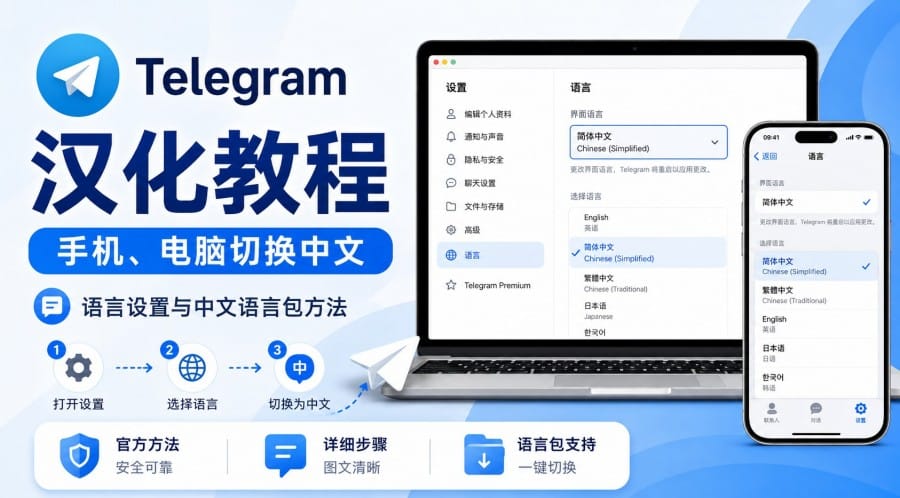
无论手机还是电脑,都建议先从应用内设置开始。不同版本的菜单位置可能略有变化,但常见路径是:
Settings → Language
部分移动端版本也可能显示为 Settings → App Language。
进入后查看是否已有 Chinese (Simplified) / 简体中文 或 Chinese (Traditional) / 繁体中文。如果能看到,直接选择即可,一般不需要退出账号或重新安装。
如果列表中没有简体中文,可以打开原文指定的语言包链接:
https://t.me/setlanguage/zh-hans-raw
打开后先确认显示的是 Chinese (Simplified),再点击 Change、Apply、Set Language 或当前版本显示的确认按钮。
Telegram 也提供官方本地化平台,可以查看简体中文项目及不同客户端的翻译情况。繁体中文项目同样可以在该平台找到。
三、手机端 Telegram 汉化步骤
Android 切换简体中文
- 打开 Telegram,进入 Settings。
- 找到 Language / App Language。
- 如果列表中有 Chinese (Simplified),直接选择。
- 如果没有,在浏览器打开 https://t.me/setlanguage/zh-hans-raw。
- 允许浏览器唤起 Telegram,核对语言名称后确认应用。
如果点击链接一直停留在浏览器,可换用系统浏览器,或把完整链接发送到自己的 Saved Messages(收藏夹),再从 Telegram 内点击。
iPhone 和 iPad 切换中文
iOS 的操作思路相同:先进入 Telegram → Settings → Language。列表已有中文时直接选择;没有时,再使用上述简体中文语言包链接,并允许 Safari 跳转到 Telegram。
如果习惯繁体中文,可先在 Language 中查看 Chinese (Traditional);也可以使用原文指定链接:
https://t.me/setlanguage/zh-hant-raw
打开后同样先核对语言名称,再确认切换。
四、电脑端和网页版怎么切换中文
Windows 与 Mac
Telegram Desktop 用户进入 Settings → Language,优先直接选择中文。如果没有中文选项,可在电脑浏览器中打开简体中文语言包链接,并允许网页唤起 Telegram Desktop。
Mac 用户可能安装 Telegram for macOS,也可能使用跨平台 Telegram Desktop,两者界面布局并不完全相同。遇到教程截图和自己界面不一致时,不必照着固定位置寻找,重点找到 Settings 和 Language 即可。
如果切换后没有立即变化,可以重新打开 Language 页面确认当前语言,或完全退出 Telegram 后再次启动。
Telegram Web
Telegram 官方提供不同的网页客户端。网页版同样可以先进入 Settings → Language 检查语言列表。
需要注意,t.me/setlanguage/... 链接可能优先唤起手机或桌面客户端,因此不要假设语言包一定会直接应用到当前网页标签页。如果网页版没有需要的中文选项,建议以当前 Web 客户端实际支持为准,或改用官方手机端、桌面端完成中文界面设置。
五、语言包常见问题与安全提醒
部分菜单仍然是英文:这不一定代表汉化失败。Telegram 新增功能后,语言包中的对应文字可能尚未补齐,少量新菜单暂时显示英文属于正常可能情况。
手机已经是中文,电脑还是英文:不同客户端最好分别检查 Language 设置,不要默认所有设备的界面语言一定同步。
语言包链接打不开:先确认设备已经安装 Telegram,再尝试更换浏览器,或者从 Saved Messages 内打开。没有必要加入所谓“汉化频道”,更不需要下载频道提供的安装包。
不要下载来历不明的“Telegram 中文版”:如果只是切换界面语言,没有必要安装第三方修改版。需要重新下载安装客户端时,可从Telegram 官方客户端下载页核对 Android、iPhone/iPad、Windows、macOS 和 Web 等官方入口。
从论坛、群聊或第三方网页复制语言包链接时,也应先确认 t.me/setlanguage 页面显示的语言名称,再决定是否应用。账号与安全设置方面,可进一步查看Telegram 官方 FAQ。
六、Telegram 汉化常见问题
Telegram 汉化需要重新安装吗?
通常不需要。已经安装 Telegram 的情况下,先进入 Settings → Language 检查中文;没有中文时,再使用可信的语言包链接。
Telegram 中文语言包安全吗?
语言包和第三方安装包不是一回事。Telegram 支持通过在线语言链接切换界面,同时也存在不同的本地化项目。因此,不要只看“中文包”“官方汉化”等名称,更重要的是检查链接、页面显示的语言名称,以及是否要求额外下载 APK、EXE、DMG 等文件。正常的语言切换不需要重新下载安装程序。
Telegram 中文语言包会影响聊天记录吗?
正常的界面语言切换只改变客户端显示文字,不需要删除账号、退出账号或重新安装。联系人、群组和已有聊天不会因为单纯切换界面语言而被清除。
为什么 Settings → Language 没有简体中文?
这可能与客户端、版本以及当前语言列表有关。先更新正常来源的 Telegram 客户端并重新检查;仍然没有时,再使用:
https://t.me/setlanguage/zh-hans-raw
汉化后为什么还有英文按钮?
常见原因是新功能对应的中文字符串尚未完成翻译。只要主要菜单已经切换成功,少量英文通常不需要反复重装客户端。
手机切换中文后,电脑会自动同步吗?
不要把界面语言视为一定跨设备同步的设置。手机已经显示中文,而 Windows 或 Mac 仍是英文时,直接在电脑端重新进入 Settings → Language 检查即可;必要时可以在电脑上再次打开同一个语言包链接。
如何把 Telegram 切回英文?
进入 Settings → Language → English 即可。语言切换本身不会删除聊天内容。
对大多数用户来说,Telegram 汉化最省事的顺序只有两步:先看 Settings → Language,有中文就直接选;没有中文,再使用可信的 Telegram 中文语言包。
这样可以避免为了“汉化”反复卸载 Telegram,也能降低误装第三方修改版客户端的风险。