Telegram 怎么设置中文?Android、iPhone、电脑端汉化方法
Telegram 在不同设备上的中文设置流程并不完全一样。Android 点开语言包后通常会直接调用客户端,iPhone 可能先经过 Safari 确认,Windows、macOS 和 Linux 则还会受到浏览器外部应用权限影响。
不过核心方法一致:使用 Telegram 的中文语言包链接,让当前设备上的 Telegram 客户端识别并应用语言。下面按 Android、iPhone/iPad、电脑端和 Telegram Web 分别说明,并整理语言包打不开、汉化后仍有英文、手机和电脑显示不同等常见情况。

一、Telegram 汉化前先确认语言包和客户端
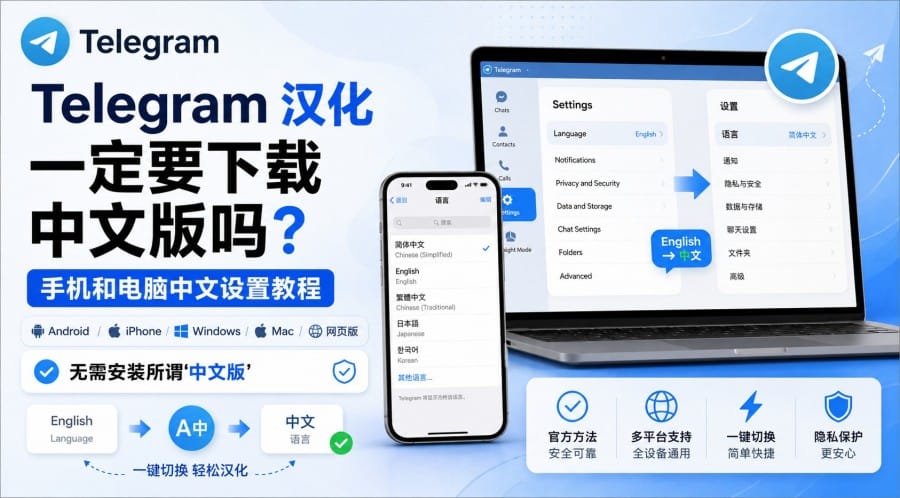
Telegram 汉化并不需要安装所谓“中文版 Telegram”。本文采用的是在原版客户端中应用语言包的方式,改变的是菜单、按钮和设置项,不会自动翻译聊天消息、频道内容或机器人回复。
常用入口有:
简体中文用户可在应用前确认语言名称是否为 Chinese (Simplified, zh-CN),并通过查看简体中文语言包支持范围核对 Android、iOS、TDesktop、macOS、WebK、WebA 等客户端的当前支持情况。Telegram 的简体中文翻译平台目前确实列出了这些客户端。
繁体中文用户可通过查看正体中文语言包支持范围确认支持平台。不同语言包的覆盖范围可能不同,因此不要默认“一个语言包所有设备都通用”。目前该正体中文语言包页面列出的客户端包括 Android、iOS、TDesktop、macOS 和 Android X。
如果尚未安装 Telegram,建议从 Telegram 官方客户端下载页面 获取对应版本,避免把第三方修改版与官方客户端混用。Telegram 官方应用页目前提供 Android、iPhone/iPad、Windows/Mac/Linux、macOS 以及 Web 客户端入口。https://www.youtube.com/watch?v=AktSNrL695c
二、Android 手机如何设置 Telegram 中文
先确认 Telegram 可以正常打开,然后在 Android 手机上点击:
需要繁体中文则使用:
接下来按以下步骤操作:
- 浏览器询问“使用哪个应用打开”时,选择正在使用的 Telegram 客户端;
- 进入 Telegram 后核对语言包名称;
- 点击 Set Language、Apply Language、Change 或对应的中文按钮;
- 返回聊天列表或 Settings,检查界面是否已经切换为中文。
如果点击链接没有反应,优先尝试 Chrome 或系统浏览器;也可以把语言包链接发送到 Saved Messages,再从 Telegram 内部打开。若手机安装了多个 Telegram 客户端,还要确认系统没有调用到错误的应用。
三、iPhone 和 iPad 如何设置 Telegram 中文
iOS/iPadOS 的逻辑与 Android 相同,但通常会多一步系统跳转确认。
用 Safari 打开对应语言包后,点击网页上的 Set Language。如果系统提示是否允许打开 Telegram,选择允许;进入客户端后核对语言名称并应用即可。
如果页面一直停留在 Safari,可依次尝试:
- 再点击一次 Set Language;
- 确认 Telegram 已安装且能正常启动;
- 把链接复制到 Safari 地址栏重新访问;
- 将链接发到 Saved Messages,再从 Telegram 内点击;
- 更新 Telegram 后重试。
不建议为了“汉化”额外安装来源不明的描述文件、IPA 或所谓中文安装包。
四、Windows、macOS 和 Linux 电脑端如何汉化
电脑端通常使用 Telegram Desktop;macOS 还存在原生客户端,因此界面和弹窗可能与 Windows 教程截图不同。
通用步骤如下:
- 先启动 Telegram Desktop 或 macOS 客户端;
- 在同一台电脑的浏览器打开中文语言包链接;
- 浏览器询问是否打开 Telegram 时选择允许;
- 在客户端中核对语言名称并确认应用;
- 如界面没有立即刷新,可重启一次客户端。
如果浏览器没有唤起 Telegram,通常可以通过更换浏览器、允许外部应用跳转,或把链接发到 Saved Messages 后从桌面客户端内打开来排查。
手机已经是中文,但电脑仍然是英文时,不必反复修改手机。直接在电脑端重新应用同一语言包即可。
五、Telegram Web 能否使用同一个中文语言包
Telegram Web 与 Telegram Desktop 是不同客户端,不能只因为手机或桌面端支持某个语言包,就判断网页端一定可用。
比较稳妥的判断方法是查看 Telegram 翻译平台中该语言包列出的客户端。简体中文语言包当前可看到 WebK、WebA 等项目;正体中文语言包的支持列表则可能不同。
因此,网页端设置中文时应以翻译平台当前显示为准。如果某个语言包没有列出 Web 客户端,就不要直接套用手机端教程并宣称“网页端通用”。
六、汉化后仍有英文,通常先检查这几项
语言切换成功后仍看到少量英文,不一定代表设置失败。Telegram 会持续增加功能,而语言包的翻译覆盖也可能存在时间差。
可以按以下顺序判断:
- 大部分菜单仍是英文:检查语言包是否真正应用到了当前客户端;
- 只有少量新功能是英文:可能是对应字符串尚未完成翻译;
- 聊天消息还是英文:这是正常现象,界面语言不会自动翻译消息内容;
- 手机中文、电脑英文:分别在对应客户端重新应用语言包。
类型 | 改变的内容 | 是否需要另装客户端 |
中文语言包 | 菜单、按钮、设置项 | 不需要 |
消息翻译 | 单条消息或聊天内容 | 不需要,但可用条件可能不同 |
第三方汉化版 | 客户端本身可能被修改 | 不建议作为本文方案 |
七、切回英文、更换语言与账号安全
想恢复英文时,进入 Telegram 的 Settings > Language,选择 English 即可。简体中文与正体中文之间切换,也可以直接重新打开另一个语言包链接,通常无需先恢复英文。
更换界面语言不会因为这个操作本身删除账号、联系人、群组、频道或聊天记录。
需要特别注意的是,正常应用语言包不需要输入登录验证码,也不需要安装“汉化 APK”“EXE 补丁”或其他来源不明的文件。Telegram 的官方 FAQ也建议用户启用两步验证并设置应用锁密码;如果你关心账号数据如何处理,可进一步查看 Telegram 隐私政策。
八、Telegram 汉化常见问题
Telegram 为什么没有直接显示简体中文?
不同客户端和版本的语言列表可能不同。如果 Settings 中没有目标中文选项,可以通过语言包链接调用客户端并应用。
一个语言包链接能同时用于手机和电脑吗?
可以在语言包支持的多个客户端上使用,但应分别确认当前平台是否在支持列表中。不同设备的界面语言也不应简单理解为一定自动同步。
点击 Set Language 后为什么还是英文?
先确认链接是否真正打开了你正在使用的 Telegram 客户端。如果大部分界面已变中文、只有少量项目仍是英文,更可能是翻译覆盖问题。
Telegram 汉化会影响账号安全吗?
通过 t.me 和 translations.telegram.org 提供的语言包入口切换界面语言,与安装第三方“汉化版”是两回事。真正需要警惕的是陌生 APK、IPA、桌面补丁,以及要求你提交 Telegram 登录验证码的页面或工具。
“Telegram 中文版”和官方 Telegram 有什么区别?
很多人口中的“Telegram 中文版”,实际是原版 Telegram 应用了中文语言包,并不代表存在一个必须单独安装的官方中文版。对普通用户而言,更稳妥的方式仍是安装原版客户端,再通过语言包完成 Telegram 中文设置。
总的来说,Telegram 汉化的关键不是寻找“中文版安装包”,而是让正确的语言包在正确的客户端中生效。Android、iPhone、电脑端的主要差异集中在浏览器如何调用 Telegram,以及语言包是否覆盖当前平台。遇到跳转失败或部分英文时,先确认客户端、语言包支持范围和浏览器权限,通常比重复安装应用更有效。