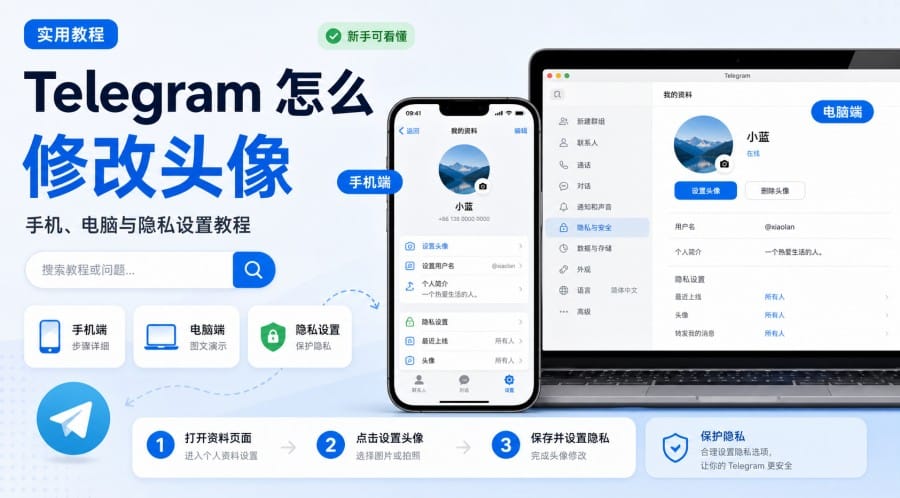
很多新手搜索“Telegram 中文版”“TG 中文版”“电报中文版”或“纸飞机中文版”时,真正想找的通常不是另一个软件,而是三个问题:Telegram 到底是不是官方 App?在哪里安全下载?安装后怎么把界面改成中文?
简单来说,Telegram 中文版一般指“官方 Telegram 客户端 + 中文界面/中文语言包”。它不是单独的第三方 App,也不建议为了中文界面去下载来路不明的“汉化版 APK”或“纸飞机中文版安装包”。更稳妥的做法是:先从官方渠道下载 Telegram,再通过语言设置或官方翻译平台切换中文。
下面会从 Telegram 中文版含义、官方下载、注册流程、中文设置、基础功能和隐私安全设置几个方面,帮新手快速完成入门。
一、Telegram 中文版是什么?
Telegram、TG、电报、纸飞机是不是同一个?
Telegram 是一款跨平台即时通讯软件。中文用户常说的 TG、电报、纸飞机,大多数情况下都指 Telegram,只是叫法不同。
| 名称 | 含义 |
|---|---|
| Telegram | 官方英文名称 |
| TG | Telegram 的常见缩写 |
| 电报 | 中文用户对 Telegram 的直译叫法 |
| 纸飞机 | 因图标类似纸飞机而形成的中文俗称 |
所以,“Telegram 中文版”“TG 中文版”“电报中文版”“纸飞机中文版”通常都是围绕同一个软件展开,只是用户搜索习惯不同。
Telegram 中文版是独立 App 吗?
严格来说,Telegram 中文版不是一个单独的软件。官方 Telegram 客户端本身支持多平台和多语言,用户可以通过语言设置或中文语言包,把界面切换成中文。
更准确的理解是:
Telegram 中文版 = 官方 Telegram 客户端 + 中文界面/中文语言包
如果某些网站宣传“Telegram 中文版安装包”“纸飞机汉化版 APK”“电报中文版下载”,需要谨慎判断来源。它们可能不是官方版本,存在二次打包、广告插件、版本滞后、诱导输入验证码或隐私数据泄露等风险。
官方版和第三方汉化版有什么区别?
| 对比项 | 官方 Telegram + 中文语言包 | 第三方修改版/汉化版 |
|---|---|---|
| 来源 | Telegram 官方渠道 | 第三方下载站或不明来源 |
| 安全性 | 相对更可控 | 风险不确定 |
| 更新 | 跟随官方版本更新 | 可能滞后或被修改 |
| 中文界面 | 可通过语言设置或语言包切换 | 可能内置汉化 |
| 账号风险 | 较低 | 可能存在验证码、隐私泄露风险 |
新手建议记住一句话:下载官方 Telegram,再设置中文,不要为了中文界面安装未知来源客户端。
二、Telegram 有哪些核心功能?
多设备同步:手机、电脑、桌面端都能用
Telegram 支持 Android、iPhone、iPad、Windows、macOS、Linux 和桌面端。你可以在多个设备登录同一个账号,手机收到的消息可以在电脑端继续查看,电脑上传的文件也能在手机端打开。
这类云同步体验适合经常在手机和电脑之间切换的用户,也适合把 Telegram 当作跨设备资料传输工具。
群组、频道、文件传输和 Bot
Telegram 的常用功能主要有四类:
| 功能 | 适合用途 |
|---|---|
| 群组 Group | 多人聊天、社区讨论、项目协作 |
| 频道 Channel | 公告发布、内容订阅、信息推送 |
| 文件传输 | 发送图片、视频、文档、压缩包等 |
| Bot 机器人 | 自动回复、群管理、查询、提醒和工具服务 |
根据 Telegram 官方 FAQ,Telegram 支持发送多种类型文件,普通用户单个文件最高 2GB,Premium 用户最高 4GB。因此,很多用户会用它传输大文件或在不同设备之间中转资料。
普通聊天和秘密聊天有什么区别?
Telegram 普通聊天属于云聊天,优点是可以多设备同步;Secret Chat(秘密聊天)更强调隐私,使用端到端加密,并且只保存在创建秘密聊天的设备上。
新手可以这样理解:日常聊天、群组、频道适合使用普通聊天;如果是敏感内容或临时私密沟通,可以考虑使用 Secret Chat。需要注意的是,Telegram 并不是所有聊天默认都是端到端加密。

三、Telegram 官方下载入口怎么选?
Android 如何下载 Telegram
Android 用户建议优先从 Telegram 官方下载页 选择 Telegram for Android。页面通常会提供 Google Play 入口,也可能提供官方 APK 下载方式。Telegram 官方 Apps 页面也列出了 Android、iOS 和桌面端等入口。
基本步骤:
- 打开 Telegram 官方下载页。
- 选择 Telegram for Android。
- 根据页面提示进入 Google Play 或下载官方 APK。
- 安装完成后,打开 App 注册或登录。
如果你所在地区无法正常使用 Google Play,也应优先使用 Telegram 官方页面提供的 Android 下载入口,不建议去不明 APK 站下载“中文版安装包”。
iPhone/iPad 如何下载 Telegram
iPhone 和 iPad 用户建议通过 App Store 下载:
- 打开 App Store。
- 搜索 Telegram。
- 认准 Telegram Messenger。
- 点击获取并安装。
- 打开 App 后使用手机号注册或登录。
如果 App Store 搜索不到 Telegram,可以检查 Apple ID 地区、网络环境,或从 Telegram 官方下载页跳转到对应入口。
Windows、macOS、Linux 和桌面端怎么用?
电脑端用户可以选择 Telegram Desktop,也可以临时使用 Telegram Desktop。
| 设备 | 推荐方式 |
|---|---|
| Windows | Telegram Desktop |
| macOS | Telegram for macOS 或 Telegram Desktop |
| Linux | Telegram Desktop for Linux |
| 临时使用 | Telegram Desktop |
新手建议先在手机端完成注册,再登录电脑端。电脑端登录时,验证码可能发送到短信,也可能发送到已经登录的 Telegram 设备中。
为什么不建议下载不明“中文版安装包”?
很多中文用户会搜索“Telegram 中文版下载”“纸飞机中文版下载”“电报中文版 APK”。这些关键词下可能出现第三方下载站,但并不是每个站点都安全。
不明安装包的常见风险包括:
- 安装包被二次打包;
- 内置广告、插件或恶意代码;
- 诱导输入手机号、验证码或账号信息;
- 更新滞后,存在安全漏洞;
- 伪装成 Telegram 官方客户端。
更安全的流程是:官方渠道下载 Telegram → 登录账号 → 使用官方语言设置或语言包切换中文。
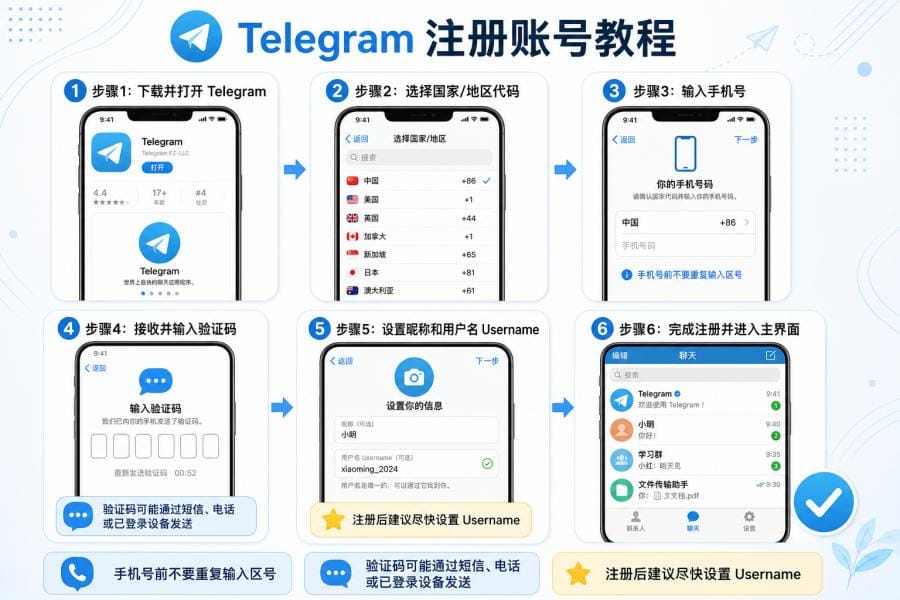
四、Telegram 注册账号教程
手机号格式怎么填写?
Telegram 注册需要手机号。填写时先选择国家或地区代码,再输入手机号码,不要重复输入区号,也不要加入多余空格或特殊符号。
| 地区 | 区号示例 |
|---|---|
| 中国大陆 | +86 |
| 香港 | +852 |
| 台湾 | +886 |
| 新加坡 | +65 |
填写后,Telegram 会通过短信、电话或已登录设备发送验证码。不同号码、地区、运营商和网络环境可能影响验证码接收情况。
验证码收不到怎么办?
可以按顺序排查:
- 检查国家/地区代码是否选错。
- 确认手机号没有多输、少输或重复输入区号。
- 检查短信拦截、手机信号和网络状态。
- 等待一段时间后重新请求验证码。
- 查看是否出现电话验证码选项。
- 如果之前登录过 Telegram,检查验证码是否发到已登录设备。
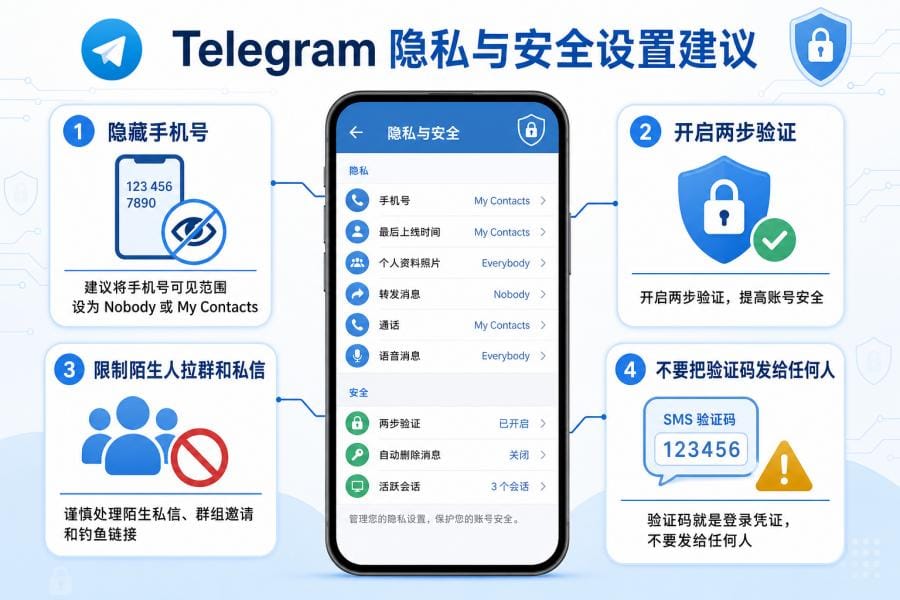
不要把 Telegram 验证码发给任何人。任何人以“客服验证”“账号异常”“入群审核”为理由索要验证码,都可能是在盗取账号。
登录后建议先设置 Username
注册完成后,建议先设置 Username。设置后,别人可以通过 t.me/你的用户名 找到你,而不一定需要知道你的手机号。
常见路径是:
Settings > Edit Profile > Username
Username 适合公开联系、频道运营、项目沟通或减少手机号暴露。设置时尽量使用容易识别、和品牌或个人身份相关的名称。
是否需要同步通讯录?
Telegram 可能会询问是否同步通讯录。如果你希望快速找到通讯录里也在用 Telegram 的朋友,可以开启;如果你更重视隐私,或者只是为了加入频道、群组、使用工具功能,可以暂时不同步。
新手更推荐先完成隐私设置,再决定是否开启通讯录同步。
五、Telegram 设置中文教程
方法一:使用 Telegram 简体中文翻译平台
如果 Telegram 设置中没有直接显示中文,可以通过 Telegram 简体中文翻译平台 查看简体中文语言页面,并按页面提示使用中文界面。Telegram 简体中文翻译页面显示支持 Android、iOS、TDesktop、macOS 等平台,并提供 Use Telegram in Chinese 的入口。
一般步骤如下:
- 先安装并登录 Telegram。
- 打开 Telegram 简体中文翻译平台。
- 点击页面中的 Use Telegram in Chinese 相关入口。
- 跳转到 Telegram 后选择 Change 或 Apply Language。
- 返回 App,检查界面是否切换为中文。
不同版本、设备和语言包状态可能略有差异,按页面实际提示操作即可。
方法二:在 Settings / Language 中切换
部分 Telegram 版本可以直接在设置里切换语言:
- 打开 Telegram。
- 进入 Settings。
- 找到 Language。
- 选择简体中文或其他语言。
- 返回首页查看界面变化。
如果没有看到中文选项,可以使用上面的方法一,通过官方翻译平台或语言包入口切换。
电脑端 Telegram 如何设置中文?
电脑端常见方法有两种:
第一种,在电脑浏览器打开中文语言页面,然后选择用 Telegram Desktop 打开并应用语言。
第二种,先在手机端应用中文语言包,再检查电脑端是否同步。如果没有同步,就在 Telegram Desktop 的 Settings / Language 中单独切换。
电脑端同样建议使用官方 Telegram Desktop,不要下载第三方“中文电脑版”。
中文设置失败怎么办?
可以尝试以下方法:
- 确认 Telegram 已安装并登录;
- 换浏览器重新打开语言页面;
- 把语言包链接复制到 Saved Messages 后再点击;
- 检查网络是否正常;
- 更新 Telegram 到较新版本;
- 在 Settings / Language 中手动查看语言选项。
如果暂时无法切换中文,可以先使用英文界面完成注册和基础设置,之后再重新尝试。
六、Telegram 隐私与安全设置建议
隐藏手机号
新手注册后建议先检查手机号可见范围:
Settings > Privacy and Security > Phone Number
如果你不希望陌生人看到手机号,可以设置为 Nobody,或只允许 My Contacts 可见。同时,也可以检查“谁能通过手机号找到你”这类选项。
开启两步验证
两步验证可以提高账号安全性。即使别人拿到短信验证码,没有额外密码也更难登录你的账号。
常见路径是:
Settings > Privacy and Security > Two-Step Verification
设置时建议使用强密码、绑定可用邮箱,并且不要和其他网站使用同一个密码。
限制陌生人拉群、私信和来电
如果你经常加入公开群组,可能会遇到陌生人私信、广告、诈骗链接或被拉进陌生群组。建议检查:
- 谁可以把你拉进群组和频道;
- 谁可以给你打电话;
- 谁可以看到头像和在线状态;
- 谁可以通过手机号找到你。
这些选项通常都在 Privacy and Security 中。
警惕假客户端、钓鱼链接和陌生 Bot
Telegram 新手常见风险包括:下载假客户端、点击伪装登录页、向陌生 Bot 发送验证码或隐私资料、下载陌生人发来的 APK/EXE/压缩包。
使用 Bot 时尤其要注意:不要发送验证码、密码、身份证件、银行卡信息、钱包助记词或私密文件。Bot 是 Telegram 的功能之一,但 Bot 背后的开发者和用途不同,安全性不能一概而论。
七、Telegram 中文版常见问题 FAQ
Telegram 中文版是官方的吗?
Telegram 中文版通常不是单独的官方 App,而是官方 Telegram 客户端切换中文后的使用状态。建议下载官方客户端,再设置中文。
Telegram 有简体中文吗?
可以通过语言设置或简体中文语言包切换。若设置里没有中文选项,可以查看 Telegram 简体中文翻译平台。
中文语言包安全吗?
优先使用 Telegram 官方翻译平台、App 内语言设置或可信的官方入口。不要下载不明网站提供的汉化补丁、修改版 APK 或所谓“免注册中文版”。
中国大陆、香港、台湾手机号可以注册 Telegram 吗?
Telegram 注册需要手机号和验证码。能否顺利接收验证码,取决于号码状态、运营商、地区和网络环境。如果收不到验证码,先检查区号、短信拦截、已登录设备和电话验证码选项。
Telegram 群组和频道有什么区别?
群组适合多人讨论,成员之间可以互相发言;频道适合单向发布内容,订阅者主要接收消息。简单理解:群组偏互动,频道偏公告和内容订阅。
Telegram 所有聊天都是端到端加密吗?
不是。普通聊天是云聊天,方便多设备同步;Secret Chat 秘密聊天才是端到端加密,并且只在创建秘密聊天的设备上可见。更多细节可以查看 Telegram 官方 FAQ。