Telegram 中文界面怎么修改头像?手机、电脑与隐私设置教程
很多中文用户第一次使用 Telegram 时,都会在“修改头像”这一步卡住:已经切换到中文界面,却不知道头像入口在哪里;换完头像后,又担心以前用过的旧头像是否还会被别人看到。其实 Telegram 修改头像并不复杂,只是 iPhone、Android、电脑端和 Web 版的入口略有差异。
这篇教程会按设备说明 Telegram 怎么换头像,并补充视频头像、Emoji / 贴纸头像、历史头像删除和头像隐私设置。对于经常加入公开群组、频道评论区或陌生人聊天场景的用户来说,头像不仅是个人资料的一部分,也和隐私保护有关。
一、修改头像前先理解 Telegram 头像入口
Telegram 的头像设置通常不会单独放在一个很显眼的“头像管理”页面里,而是和个人资料编辑、隐私设置放在一起。新手如果只在聊天列表或聊天窗口里找,很容易找不到入口。
不同系统、不同版本、不同语言界面下,按钮文案也可能不完全一样。比如有的版本显示“设置新照片或视频”,有的显示“Change Photo”“Set New Photo or Video”“Add Photo”,还有的版本只显示相机图标或编辑按钮。实际操作时,不必完全对照教程里的每一个文字,只要找到“设置”“个人资料”“头像区域”“编辑资料”这些入口,基本就能完成头像修改。
Telegram 中文版和中文界面的区别
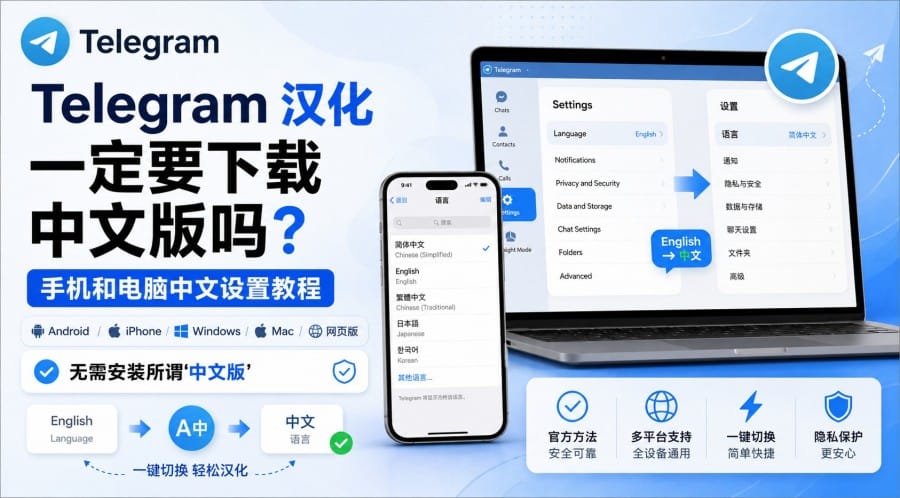
很多人会搜索“Telegram 中文版怎么修改头像”,但更准确的说法是“Telegram 中文界面”。Telegram 通常是同一个官方 App 支持多语言界面,而不是一定存在一个独立的官方“中文版安装包”。
因此,修改头像前建议先确认你使用的是官方 Telegram App。尤其是 Android 用户,不建议为了找所谓“中文版”随便下载第三方 APK。你可以从 Telegram 官方下载页 或正规应用商店获取对应版本,再通过系统语言或 Telegram 内部语言设置切换中文界面。
Telegram 头像有哪些类型
Telegram 个人资料头像不只有普通照片。常见头像类型包括:
| 头像类型 | 主要作用 | 适合用户 |
| 普通照片头像 | 展示个人照片、Logo 或图形 | 大多数普通用户 |
| 默认字母头像 | 未上传头像时自动显示 | 不想设置头像的用户 |
| 视频头像 | 个人资料页可展示动态效果 | 想让资料更个性化的用户 |
| Emoji / 贴纸头像 | 用表情或贴纸快速制作头像 | 不想上传真人照片的用户 |
| 历史头像 | 保存过去使用过的头像 | 方便切换,但要注意隐私 |
| 公开头像 | 给非联系人看的替代头像 | 经常加入公开群的用户 |
如果你只是想快速更换头像,上传普通照片即可;如果你更在意隐私,则需要同时检查旧头像和头像可见范围。
二、手机端 Telegram 怎么修改头像
手机端是修改 Telegram 头像最方便的方式。无论是普通照片、视频头像,还是部分版本里的 Emoji / 贴纸头像入口,手机端通常比电脑端更完整。
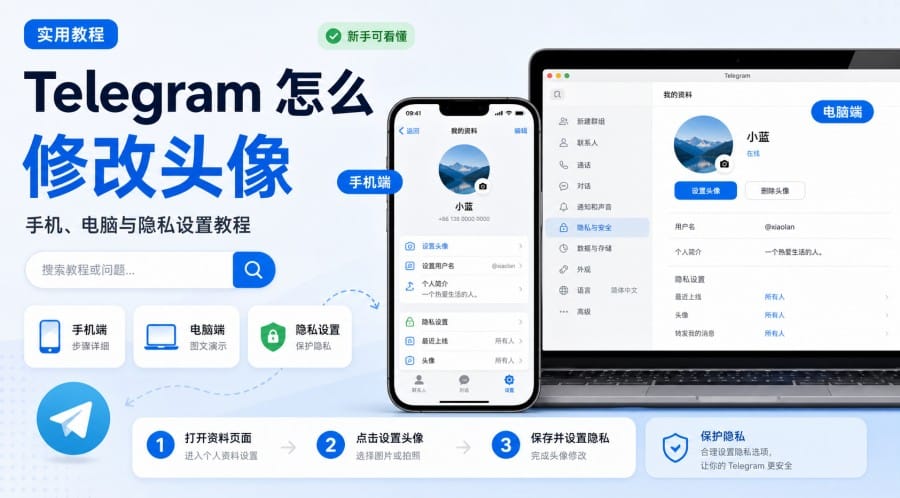
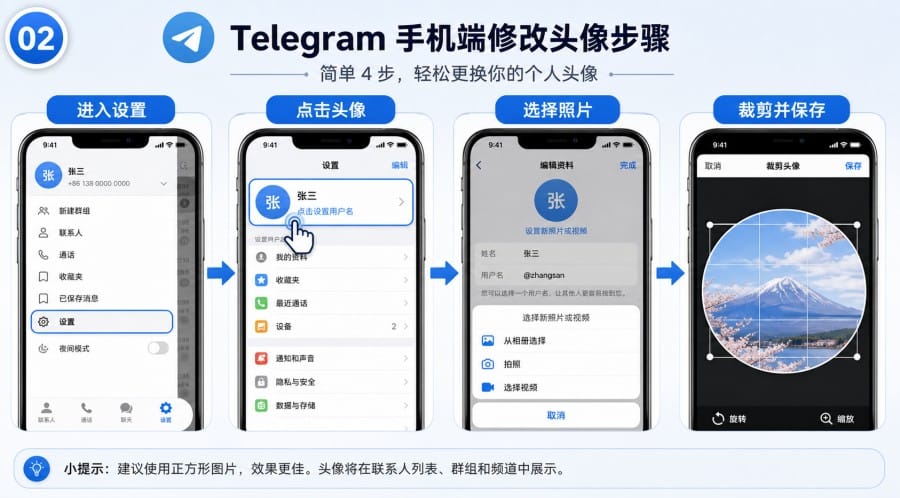
iPhone / iPad 修改头像步骤
在 iPhone 或 iPad 上,可以按下面的步骤操作:
- 打开 Telegram App。
- 点击右下角“设置”。
- 进入设置页面后,点击右上角“编辑”。
- 点击当前头像区域,或选择“设置新照片或视频”类似按钮。
- 从相册选择照片或视频,也可以使用当前版本提供的头像制作入口。
- 调整圆形裁剪区域。
- 确认保存。
如果你没有看到完全一样的按钮,可以重点找“编辑”“头像”“相机图标”“Change Photo”“Set New Photo or Video”等类似入口。Telegram 版本更新后,按钮名称可能会变化,但核心逻辑仍然是进入个人资料编辑页。
Android 手机修改头像步骤
Android 端不同手机、不同 Telegram 版本的界面差异会更明显。常见路径如下:
- 打开 Telegram。
- 点击左上角菜单按钮。
- 进入“设置”。
- 点击当前头像、相机图标,或进入“我的资料 / My Profile”。
- 选择新的照片或视频。
- 调整头像裁剪范围。
- 点击确认或保存。
如果你在设置页没有看到相机图标,可以先点击自己的头像进入资料页,再查看右上角是否有编辑按钮或更多菜单。Android 端不要只认一个固定入口,重点是找到个人资料编辑区域。
上传头像时怎么裁剪更清晰
Telegram 头像通常以圆形展示,所以图片主体最好放在中间。上传照片后,可以拖动图片位置、缩放大小,让脸部、Logo 或主要图案落在圆形区域内。
如果头像是品牌 Logo,建议使用方形图片,并在四周留出安全边距。不要把文字、边框或重要图形贴到图片边缘,否则圆形裁剪后很容易被切掉。头像图片也不要太小,低分辨率截图上传后容易模糊。
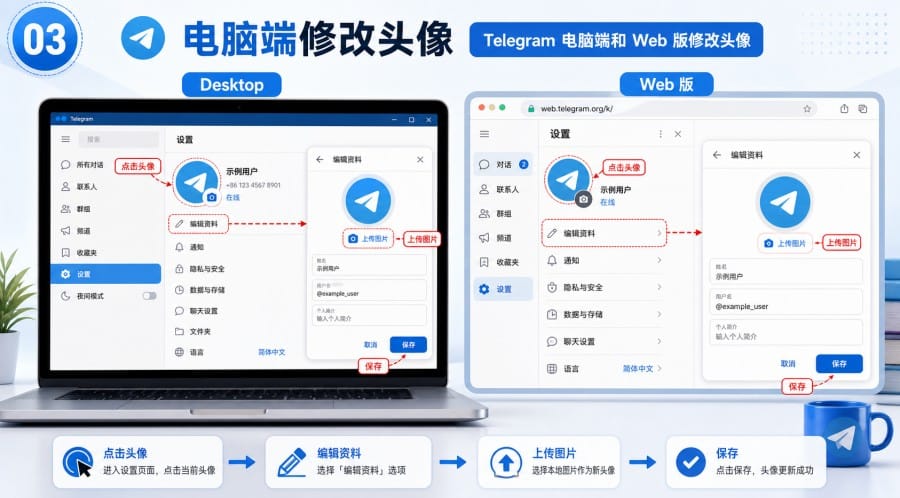
三、电脑端和 Web 版怎么换头像
电脑端 Telegram 也可以修改头像,特别适合上传本地图片、品牌 Logo 或提前处理好的头像文件。不过,电脑端在视频头像、Emoji 头像、贴纸头像制作等功能上,可能不如手机端完整。
Windows / Mac 桌面版修改头像步骤
在 Telegram Desktop 上,可以这样操作:
- 打开 Telegram Desktop。
- 点击左上角菜单。
- 进入“设置”。
- 找到“编辑个人资料”,或点击头像区域。
- 选择电脑本地图片。
- 调整裁剪区域。
- 确认保存。
如果你运营的是品牌账号、频道账号或客服账号,电脑端上传头像会更方便。你可以先用图片工具处理好尺寸、清晰度和留白,再上传到 Telegram,避免头像显示不完整。
电脑端和手机端有什么区别
电脑端更适合上传普通图片头像。手机端则更适合处理视频头像、Emoji 头像、贴纸头像等更灵活的头像形式。实际使用中,如果只是换一张照片,电脑端完全够用;如果想尝试更多头像样式,建议优先使用手机端。
Telegram Web 版适合修改头像吗
Telegram Web 版主要适合临时聊天和基础操作,不建议把它作为修改头像的首选入口。不同 Web 版本的功能可能不完全一致,有时会缺少手机端或桌面端的编辑选项。
如果你在 Web 版找不到头像设置入口,建议改用手机 App 或 Telegram Desktop。这样操作更稳定,也更容易找到头像编辑按钮。
四、Telegram 可以设置视频、Emoji 或贴纸头像吗
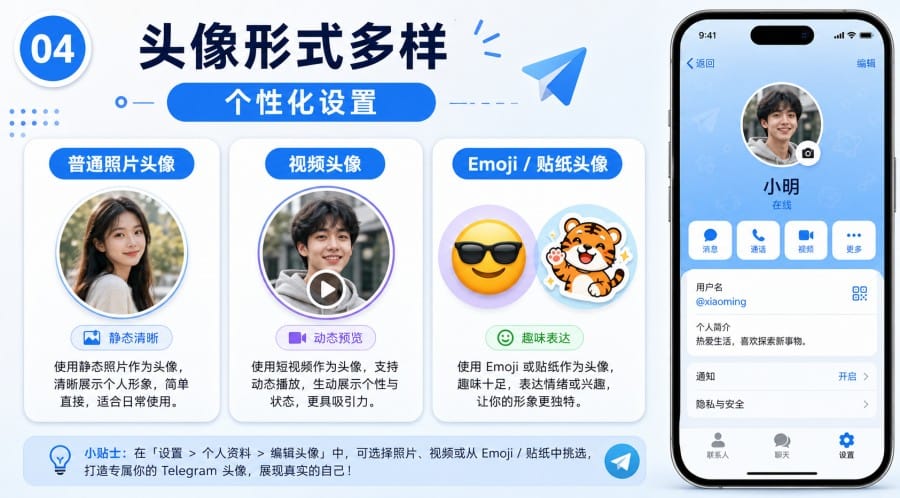
Telegram 的头像形式比较灵活。普通用户可以直接上传照片;想让资料页更有个性的用户,可以尝试视频头像;不想使用真人照片的用户,也可以根据当前版本使用 Emoji 或贴纸头像入口。
使用普通照片作为头像
普通照片头像最适合大多数用户。日常聊天可以选择清晰、主体居中的照片;如果不想暴露真实照片,也可以使用风景图、插画、图形、Logo 或自制头像。
对于公开群用户,不建议使用证件照、工作证、家庭合照、含地址信息的截图或公司内部资料作为头像。这些图片可能暴露过多个人信息。
使用视频头像时要注意什么
Telegram 支持视频头像,并允许用户选择视频中的某一帧作为聊天列表中的静态头像。也就是说,别人打开你的个人资料页时,可能看到动态效果;但在聊天列表、通知或部分客户端中,通常仍会显示你选择的静态封面。这个功能可以参考 Telegram 官方 Profile Videos 介绍。
设置视频头像时,建议选择画面简洁、主体明显的视频。不要使用画面太暗、人物太小或晃动严重的视频,否则静态封面可能不清晰。如果你更重视稳定识别,普通照片头像会更省心。
Emoji、贴纸和文字头像怎么处理
部分 Telegram 版本支持用 Emoji 或贴纸制作头像,这类头像适合不想上传真人照片的用户。比如你可以选择一个表情、贴纸或简单图形作为头像,让账号保持识别度,同时减少个人照片曝光。
如果你想做“文字头像”,例如中文名、品牌缩写、频道名称,建议先用图片工具制作成方形图片,再上传为头像。这样比依赖某个版本里的文字入口更稳定,也能控制字体、背景色、清晰度和排版效果。
五、换头像后旧头像会不会被别人看到
很多用户以为“换了新头像,旧头像就自动消失”,但 Telegram 的头像逻辑不是这么简单。你过去上传过的头像,可能仍然保留在个人资料照片里。别人是否能看到,还取决于你的头像隐私设置。
Telegram 历史头像是怎么显示的
在个人资料页中,Telegram 可能允许用户滑动查看你过去使用过的头像。也就是说,如果你以前上传过真人照片,后来换成了普通图标,旧照片不一定会自动删除。
如果你担心旧头像暴露隐私,不能只换新头像,还需要手动检查历史头像。尤其是曾经用过真人照、家庭照、工作照、证件照或带有个人信息截图的用户,更建议删除不需要保留的旧头像。
怎么删除以前用过的头像
删除旧头像可以按下面的思路操作:
- 打开 Telegram。
- 进入自己的个人资料页。
- 点击头像,进入大图预览。
- 左右滑动,找到不想保留的旧头像。
- 点击更多菜单、垃圾桶图标或删除按钮。
- 确认删除。
不同系统的按钮可能不同。有的显示三点菜单,有的显示垃圾桶图标。删除前要确认你操作的是个人资料照片,而不是聊天图片、群组头像或频道头像。
旧头像能不能重新设为主头像
如果你只是想切换回以前用过的头像,可以在历史头像中找到那张图片,然后通过菜单将其重新设为主头像。这个功能是否显示、按钮名称如何,可能会随客户端版本变化。找不到时,可以直接重新上传同一张图片。
六、如何设置 Telegram 头像隐私
修改头像不等于隐藏头像,也不等于删除历史头像。如果你经常加入公开群组,或者不希望陌生人看到真实照片,建议同时检查头像隐私设置。
头像只让联系人看到
常见设置路径如下:
- 打开 Telegram“设置”。
- 进入“隐私与安全”。
- 找到“头像照片 / Profile Photo”。
- 将可见范围设置为“我的联系人”。
- 根据需要添加例外名单。
这样设置后,通常只有你的联系人可以看到对应头像。陌生人、公开群成员或未保存联系人,可能无法像联系人一样查看你的真实头像。
给非联系人设置公开头像
Telegram 支持在限制真实头像可见范围时,为其他人设置一张公开头像。也就是说,你可以把真实照片设置为仅联系人可见,再给非联系人显示一张通用图形头像。这个功能适合想保护隐私,但又不希望头像完全空白的用户。相关功能可参考 Telegram 官方头像隐私设置说明。
例如,你可以把真实照片只展示给联系人,而让公开群里的陌生人看到 Logo、插画或简单图标。这样既能保持账号识别度,也能减少真实照片被陌生人看到的风险。
公开群用户更要注意头像内容
如果你经常加入公开群、频道评论区或陌生人较多的聊天环境,头像最好不要包含过多个人信息。比如住址、车牌、公司门禁卡、学校证件、孩子照片、聊天截图等,都不适合作为公开头像。
对普通用户来说,比较稳妥的做法是:真实照片仅联系人可见,非联系人显示公开头像;如果不需要展示真实身份,就直接使用图形、风景、插画或自制头像。
七、FAQ:Telegram 修改头像常见问题
1. Telegram 中文版和普通 Telegram 是同一个 App 吗?
更准确地说,通常是同一个官方 Telegram App 的不同语言界面。建议使用“Telegram 中文界面”这个说法,不要随便下载来源不明的“中文版安装包”。
2. Telegram iPhone 怎么修改头像?
打开 Telegram,进入右下角“设置”,点击“编辑”,再点击头像区域或“设置新照片或视频”,选择照片或视频后裁剪保存即可。
3. Telegram 安卓版头像设置在哪里?
一般在左上角菜单的“设置”里,点击头像、相机图标或“我的资料”即可修改。不同 Android 版本入口可能略有差异。
4. Telegram 电脑版可以换头像吗?
可以。Telegram Desktop 通常可以在“设置”里的“编辑个人资料”中上传本地图片头像。电脑端更适合上传已经处理好的照片或 Logo。
5. Telegram Web 版能不能修改头像?
部分 Web 版本可能支持基础资料编辑,但功能不如手机端和桌面端稳定。修改头像建议优先使用手机 App 或 Telegram Desktop。
6. Telegram 可以设置视频头像吗?
可以。Telegram 支持视频头像,并可选择视频中的一帧作为静态封面。实际显示效果可能因客户端版本、聊天列表和通知场景不同而有所差异。
7. Telegram 可以用 Emoji 或贴纸做头像吗?
部分版本支持使用 Emoji 或贴纸制作头像。具体入口以当前 App 显示为准。如果找不到相关入口,可以先制作一张方形图片,再上传为头像。
8. Telegram 换头像后旧头像还会显示吗?
可能会。Telegram 可能保留历史头像,别人是否能看到还取决于你的头像隐私设置。如果旧头像涉及隐私,建议手动删除。
9. Telegram 怎么删除以前用过的头像?
进入自己的个人资料,点击头像进入预览,滑动到旧头像,点击更多菜单或删除图标,然后确认删除。
10. Telegram 怎么设置头像只让联系人看到?
进入“设置 > 隐私与安全 > 头像照片 / Profile Photo”,将可见范围设置为“我的联系人”,也可以根据需要添加例外。
11. Telegram 头像上传后不清晰怎么办?
建议换一张更清晰的方形图片,主体居中,四周留出安全边距。不要使用低分辨率截图,也不要把重要文字放在边缘。
12. 为什么别人看不到我新换的头像?
可能是同步延迟,也可能是对方不在你的头像可见范围内。你可以让对方刷新资料页,或者检查自己的“头像照片”隐私设置。