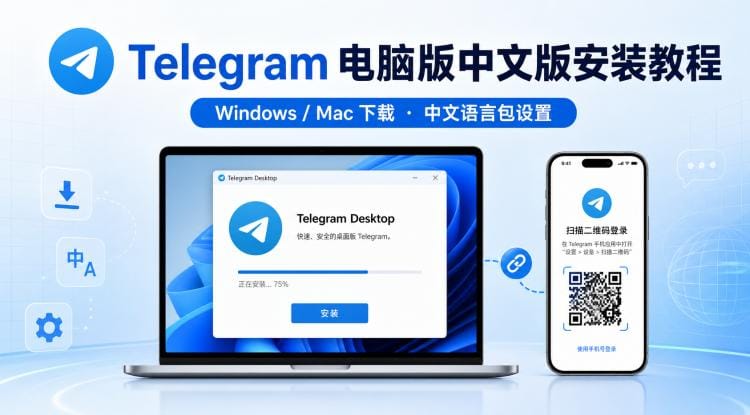
Telegram 电脑版中文版怎么下载?本文教你从官方渠道下载 Telegram Desktop,在 Windows 和 Mac 电脑安装,并通过简体中文语言包把界面设置成中文,避免下载第三方中文版、汉化版或不明安装包。
一、Telegram 电脑版中文版不是单独安装包
很多用户搜索“Telegram 电脑版中文版下载”,其实是想在电脑上使用中文界面的 Telegram。但需要先说明:Telegram 电脑版中文版并不是一个单独的中文安装包。
更准确的说法是:
Telegram 电脑版中文版 = 官方 Telegram Desktop + 简体中文语言包。
也就是说,正确方式不是去第三方下载站找“Telegram 中文版安装器”“纸飞机电脑版中文版”或“Telegram 汉化版”,而是先下载官方 Telegram Desktop,然后再通过语言包把界面切换成中文。
推荐流程如下:
- 打开 Telegram 官方下载页面;
- 下载 Windows 或 Mac 版本;
- 安装并登录 Telegram Desktop;
- 打开简体中文语言包;
- 点击 Change 或 Apply Language;
- 完成中文界面设置。
这样做的好处是:安装包来源更可靠,版本更新更稳定,也能降低下载到假客户端、广告安装器或被篡改软件的风险。
二、下载前先确认:官方渠道和版本怎么选
官方下载渠道更适合长期使用
电脑端 Telegram 建议优先从 Telegram Desktop 官方下载入口 下载。这个页面适合 Windows、macOS 和 Linux 用户,也提供 Portable 便携版入口。
如果你是普通 Windows 用户,优先选择 Windows x64 安装版。
如果你是 Mac 用户,可以先使用同一个 Telegram Desktop 下载页;如果更喜欢 macOS 原生体验,也可以选择官方 macOS 版本。
不建议下载第三方“中文版安装包”
很多中文下载站会把 Telegram 包装成下面这些标题:
- Telegram 电脑版中文版一键安装
- 纸飞机中文版电脑版
- Telegram 汉化版免安装
- Telegram 中文版破解版
- Telegram 国内专用版
这类标题看起来方便,但不建议直接下载。原因是你很难确认安装包是否被修改、是否夹带广告、是否为旧版本,也无法确认后续更新是否稳定。
判断标准很简单:
如果下载地址不是 Telegram 官方域名、Microsoft Store 或 Mac App Store,就要谨慎。
普通用户怎么选版本?
如果你只是想在电脑上正常使用 Telegram,建议这样选:
- Windows 用户:选择 Telegram Desktop Windows x64 安装版;
- Mac 新手用户:选择 Telegram Desktop,方便跟着通用教程操作;
- Mac 进阶用户:可以选择更偏 macOS 原生体验的版本;
- 不想安装到系统:可以考虑 Portable 便携版。
三、Windows 电脑安装 Telegram Desktop 步骤
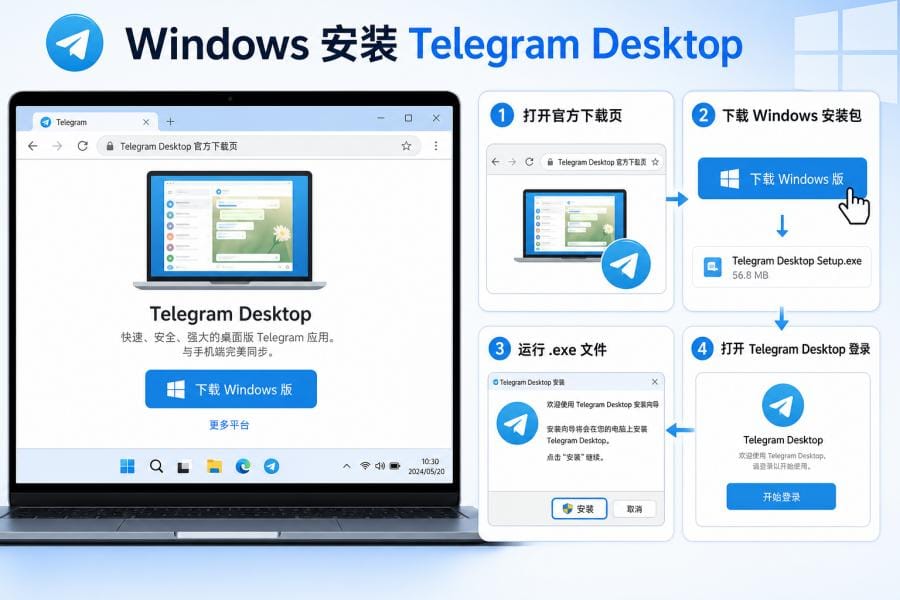
第 1 步:打开官方下载页面
在浏览器中打开 Telegram Desktop 官方下载入口。建议不要通过第三方下载站中转,避免下载到修改版或广告安装器。
第 2 步:下载 Windows 安装包
进入页面后,点击 Windows 版本下载按钮。下载完成后,一般会得到 .exe 安装文件。
常见文件名可能包含:
- tsetup
- Telegram
- Telegram Desktop
如果你找不到安装包,可以打开浏览器下载记录,或者进入 Windows 的“下载 / Downloads”文件夹查看。
第 3 步:运行安装文件
双击 .exe 文件,根据提示完成安装。正常的官方安装流程通常比较简单,不会强制推荐浏览器插件、清理软件或其他无关程序。
如果安装过程中出现大量广告弹窗、捆绑软件推荐或异常权限提示,建议立即停止安装,并重新检查下载来源。
第 4 步:打开并登录 Telegram Desktop
安装完成后,打开 Telegram Desktop。电脑端通常可以通过两种方式登录:
- 手机 Telegram 扫码登录;
- 输入手机号接收验证码登录。
如果你的手机端 Telegram 已经登录,优先使用扫码登录更方便。
手机扫码路径一般是:
Settings > Devices > Link Desktop Device
如果你用手机号登录,注意填写国际区号,例如中国大陆手机号使用 +86,香港手机号使用 +852,台湾手机号使用 +886。
四、Mac 电脑安装 Telegram 的 3 种方式
方法一:安装 Telegram Desktop
如果你想跟 Windows / Mac 通用教程保持一致,可以选择 Telegram Desktop。下载完成后,打开 .dmg 文件,把 Telegram 拖入 Applications 应用程序文件夹即可。
这种方式适合:
- 想跟教程步骤一致的用户;
- 刚开始使用 Telegram 的新手;
- 需要 Windows 和 Mac 界面逻辑接近的用户。
方法二:通过 Mac App Store 安装
如果你习惯使用 App Store 管理软件,也可以在 Mac App Store 搜索 Telegram 相关官方应用。
这种方式适合:
- 希望自动更新更省心;
- 不想手动下载安装包;
- 更习惯苹果应用商店安装方式的用户。
方法三:选择 macOS 原生版本
部分 Mac 用户会看到 Telegram Desktop、Telegram for macOS、Telegram Lite 等不同名称。它们都属于 Telegram 电脑端使用场景,但界面体验和更新方式可能不同。
如果你不知道怎么选,建议按这个逻辑判断:
- 想跟教程最方便:选 Telegram Desktop;
- 想用 App Store 更新:选 App Store 版本;
- 想要更贴近 Mac 系统体验:选 macOS 原生版本。
对大多数新手来说,优先选择 Telegram Desktop 更容易操作。
五、Telegram 电脑版怎么设置成中文
方法一:使用简体中文语言包
安装 Telegram 电脑版后,如果界面默认是英文,不代表安装失败。Telegram 的简体中文界面通常需要通过语言包切换。
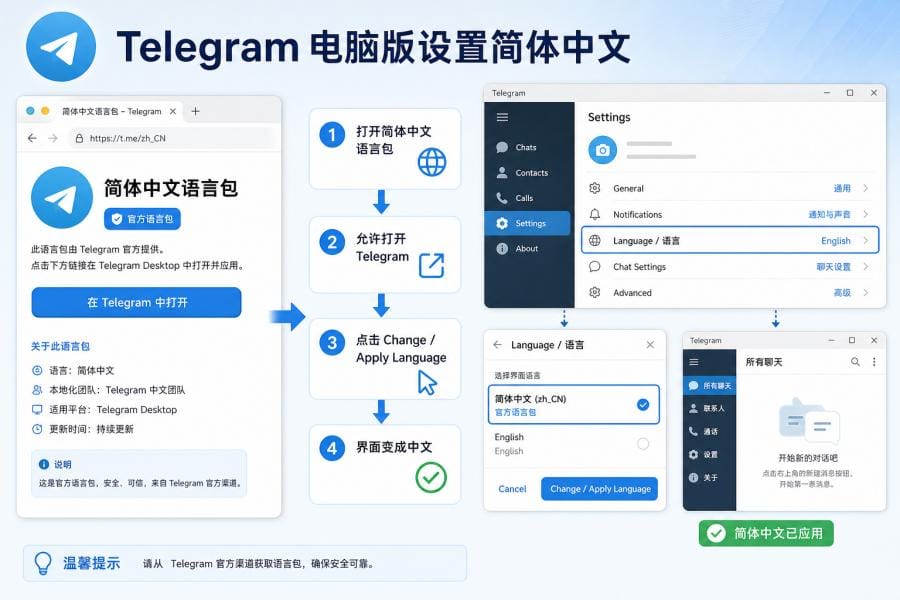
你可以打开 Telegram 简体中文语言包,然后按下面步骤操作:
- 确认 Telegram Desktop 已经安装;
- 确认账号已经登录;
- 在浏览器中打开简体中文语言包页面;
- 点击 Use Telegram in Chinese 或相关语言切换按钮;
- 浏览器提示打开 Telegram 时,选择允许;
- Telegram 弹出语言确认窗口;
- 点击 Change 或 Apply Language;
- 界面切换为简体中文。
如果你点击后没有反应,通常不是语言包失效,而是浏览器没有成功唤起 Telegram Desktop。可以先打开 Telegram Desktop,再重新点击语言包链接。
方法二:从 Telegram 翻译平台进入
如果直接点击语言包没有反应,也可以从 Telegram 翻译平台进入简体中文页面。这个方法更适合想确认语言包来源的用户。
操作时注意两点:
第一,语言包需要在 Telegram 客户端中打开才会生效。
第二,如果页面只停留在浏览器,没有弹出 Telegram 内的确认窗口,说明还没有成功应用语言包。
如何恢复英文界面?
如果后面想恢复英文界面,可以进入:
Settings > Language > English
如果界面已经是中文,对应路径通常是:
设置 > 语言 > English
六、安装和中文设置失败怎么办
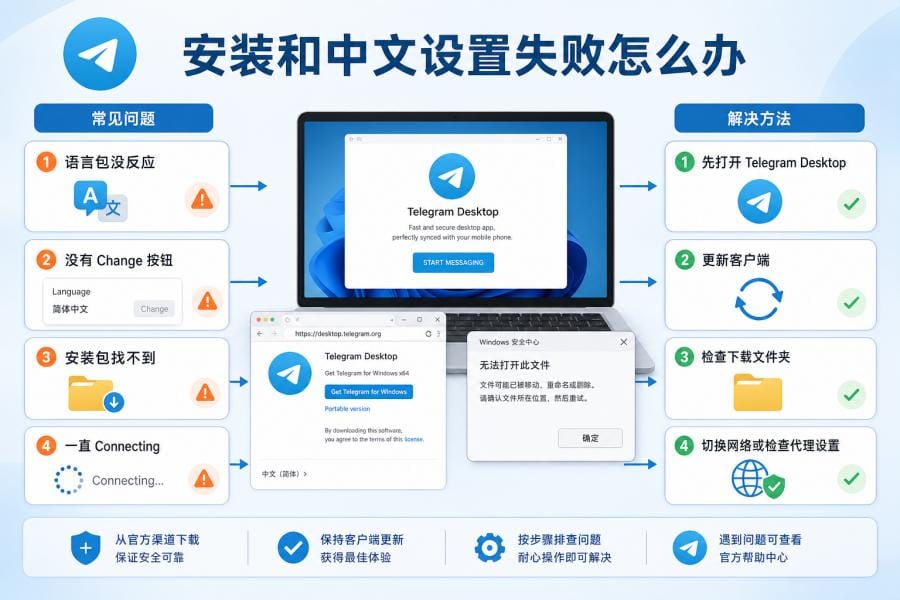
中文语言包点击后没反应
常见原因是浏览器没有成功打开 Telegram Desktop。
可以这样处理:
- 先手动打开 Telegram Desktop;
- 确认账号已经登录;
- 重新点击语言包链接;
- 换 Chrome、Edge 或 Safari 再试一次;
- 检查系统是否阻止浏览器打开 Telegram。
判断标准:
如果没有出现 Telegram 内的语言确认窗口,就说明语言包还没有被客户端接管。
没有看到 Change 或 Apply Language
如果没有看到 Change 或 Apply Language,可能是 Telegram Desktop 版本较旧,或者语言包链接没有在桌面客户端里打开。
解决方法:
- 更新 Telegram Desktop;
- 重新打开 Telegram Desktop;
- 确认已登录账号;
- 再次打开语言包页面;
- 等待 Telegram 弹出语言切换确认窗口。
安装包下载后找不到
Windows 用户通常可以在“下载 / Downloads”文件夹里找到安装包。
Mac 用户通常可以在 ~/Downloads 或“下载”文件夹里找到 .dmg 文件。
也可以在系统搜索中输入:
- Telegram
- tsetup
- Telegram.dmg
电脑端无法连接 Telegram
如果安装成功但一直显示 Connecting,可能是当前网络无法连接 Telegram 服务。你可以先切换网络测试,例如更换 Wi-Fi、移动热点,或检查代理设置是否正确。
这类问题通常不是“中文版安装包”能解决的,不建议因为连接失败就去下载第三方修改版。
七、Telegram 电脑版中文版常见问题
1. Telegram 电脑版中文版下载安全吗?
安全与否主要看下载来源。
如果你从官方渠道下载 Telegram Desktop,再使用官方翻译平台中的中文语言包,整体风险更低。
如果你从第三方网站下载所谓“Telegram 中文版安装包”,风险会明显增加。
记住一句话:
Telegram 电脑版中文版不是独立安装包,而是官方客户端加中文语言包。
2. Telegram Desktop 需要汉化补丁吗?
不需要。
不建议下载 Telegram 汉化补丁、破解补丁或第三方语言包安装器。只要使用 Telegram 客户端支持的语言包切换功能,就可以把界面改成中文。
3. Telegram Windows 中文版和 Mac 中文版一样吗?
使用逻辑基本一样,但安装包不同。
Windows 一般下载 .exe 安装文件;
Mac 一般下载 .dmg 文件,或者通过 App Store 安装。
中文设置逻辑相同:
先安装官方客户端,再使用简体中文语言包切换界面。
4. Telegram 电脑版收不到验证码怎么办?
Telegram 登录验证码不一定优先发送短信。如果你已经在手机 Telegram 登录,验证码通常会先发送到 Telegram App 内,而不是短信。
你可以依次检查:
- 手机 Telegram 是否收到官方验证码消息;
- 是否有其他已登录设备;
- 手机号和国家区号是否填写正确;
- 当前网络是否能连接 Telegram;
- 是否出现短信或电话验证选项。
5. 如何提高账号安全性?
登录成功后,建议检查账号安全设置,尤其是两步验证、已登录设备和隐私权限。你可以参考 Telegram 官方 FAQ 中关于账号、安全和隐私的说明。
建议重点检查:
- 是否开启 Two-Step Verification;
- Devices / Active Sessions 中是否有陌生设备;
- 手机号可见范围是否合适;
- 是否设置本地应用锁或密码锁。
八、总结:安全下载 + 中文语言包才是正确做法
如果你想下载 Telegram 电脑版中文版,不要优先找第三方“中文版安装包”。
正确流程是:
- 从 Telegram Desktop 官方下载入口下载电脑端;
- Windows 用户安装 .exe 文件;
- Mac 用户安装 .dmg 文件或选择 App Store 版本;
- 登录 Telegram Desktop;
- 打开 Telegram 简体中文语言包;
- 点击 Change 或 Apply Language;
- 完成中文界面设置。
简单来说:
Telegram 电脑版中文版 = 官方 Telegram Desktop + 简体中文语言包。
这样既能满足中文界面需求,也能减少第三方安装包带来的安全风险。对于新手用户来说,最稳妥的方式就是只认官方渠道,不下载来路不明的“中文版”“汉化版”或“破解版”。